De gegevens die OnsDB download worden opgeslagen in een database. Let er op bij het aanmaken van een database dat de databasegebruiker de juiste permissies heeft om acties uit te voeren en dat er geen gebruik gemaakt wordt van een bestaande database die ook voor andere doeleinden gebruikt wordt. Voor het aanmaken van een database kan gebruik gemaakt worden van een MySQL- of SQL server.
Databaseconfiguratie
OnsDB vereist MySQL 5.7 of nieuwer, of MariaDB 10.5 of nieuwer. MySQL kan hier gedownload worden. Op deze website zijn ook installatie-handleidingen beschikbaar.
OnsDB vereist SQL Server 2016 of nieuwer, met een databasecompatibiliteitsniveau van minimaal 130. SQL Server kan worden gedownload via de downloadpagina van Microsoft.
Daarnaast is voor gebruik met een Microsoft SQL Server database een ODBC-connector nodig. OnsDB bevat native MySQL ondersteuning, dus hier is geen ODBC-connector voor nodig. Op deze pagina kan de ODBC-connector gedownload worden en zijn ook installatie-handleidingen te vinden.
Het is sinds OnsDB versie 4.6.0 tevens mogelijk om de gedownloade tabellen in een .db bestand te krijgen, waardoor het opzetten van een verbinding met een database server niet noodzakelijk is. Hiervoor kan in het configuratiebestand het databasetype sqlite3 worden opgevraagd. Zie Configuratiebestand voor OnsDB 5 voor de exacte instelling.
Configuratie ODBC-connector
- OnsDB 5 voor Windows is een 64-bits applicatie. Open de 64-bits ODBC data source administrator via
%windir%\System32\odbcad32.exeen configureer een 64-bits SQL Server-driver.
Kies System DSN als een geplande taak onder een andere gebruiker draait. Een User DSN is alleen beschikbaar voor de gebruiker die deze aanmaakt. Zie Microsoft: gegevensbronnen. Klik op Add.
Selecteer de geïnstalleerde 64-bits SQL Server-driver. Voor MySQL is deze ODBC-configuratie niet nodig.
Klik op Finish.
- Vul bij punt 1 de naam van de gegevensbron in, bijvoorbeeld
onsdb4. Gebruik precies deze naam bij[database] odbcin het OnsDB-configuratiebestand. Bij punt 2 kun je een beschrijving invullen; bij punt 3 vul je het adres van de SQL Server in. Klik op Next. - Voer de inloggegevens in voor toegang tot de databasegebruiker en klik op Next.
Bij SQL Server-authenticatie geef je de gebruikersnaam en het wachtwoord ook mee aan OnsDB via[database] usernameenpassword, of hun omgevingsvariabelen. Het wachtwoord waarmee de ODBC-beheerder de verbinding test wordt niet in de DSN bewaard. Bij geïntegreerde Windows-authenticatie moet de gebruiker van de geplande taak zelf toegang hebben tot de database. Zie Microsoft: DSN en verbinding controleren.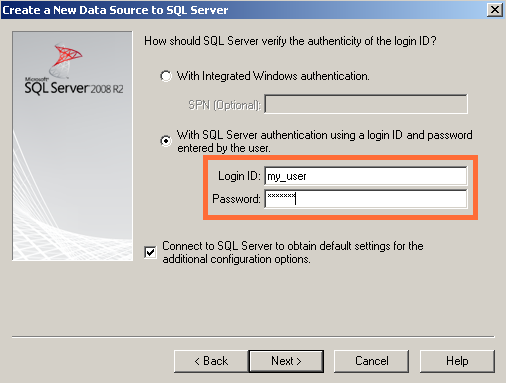
- Selecteer Change the default database to en kies de aparte database die je voor OnsDB hebt aangemaakt. Laat de systeemdatabase
masterniet als doel staan. Klik op Next.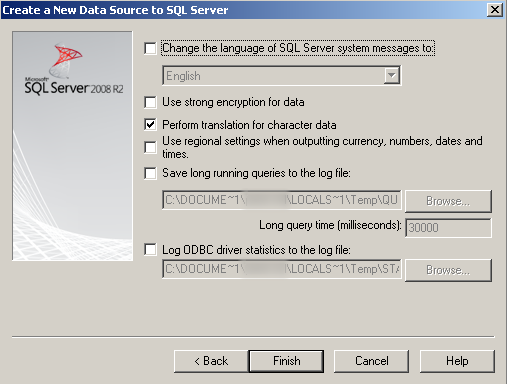
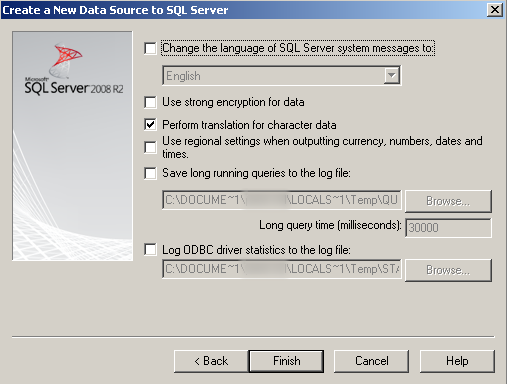
- Controleer de overige verbindingsinstellingen en klik op Finish.
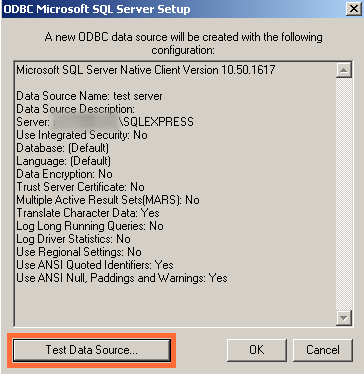
- Een samenvatting van de gegevens wordt gegeven. Klik op Test Data Source.


Als alles goed is geconfigureerd, zal er staan dat de test succesvol is uitgevoerd. Wanneer dit niet het geval is en er alsnog in OnsDB de foutmelding "Could not open database connection" zichtbaar is, neem dan contact op met Nedap Support.