Het Ons API Dashboard is het platform waar externe koppelingen met Ons worden ingericht. De OnsDB 5-client wordt als externe koppeling behandeld. In het Dashboard bepaal je welke gegevens de client mag downloaden (dataminimalisatie) en regel je de toegang tot omgevingen via Ons Podium.
Voor meer informatie over het proces rond Ons API, en het gebruik van Ons API Dashboard, zie ons-api.nl.
Toegang tot het Ons API Dashboard
Voordat je de OnsDB 5-client kunt gebruiken, heb je toegang tot het Ons API Dashboard nodig. Heb je nog geen toegang? Kies dan de route die bij je past in Toegang tot het Ons API Dashboard voor OnsDB 5. Medewerkers van zorgorganisaties die OnsDB zelf gebruiken krijgen toegang via Ons Diensten. Koppelpartners melden zich via de intake aan als eigen entiteit en hebben goedkeuring nodig.
Koppeling openen
In het Ons API Dashboard kun je de OnsDB koppeling instellen. Open deze als volgt:
Ga naar het overzicht met koppelingen.
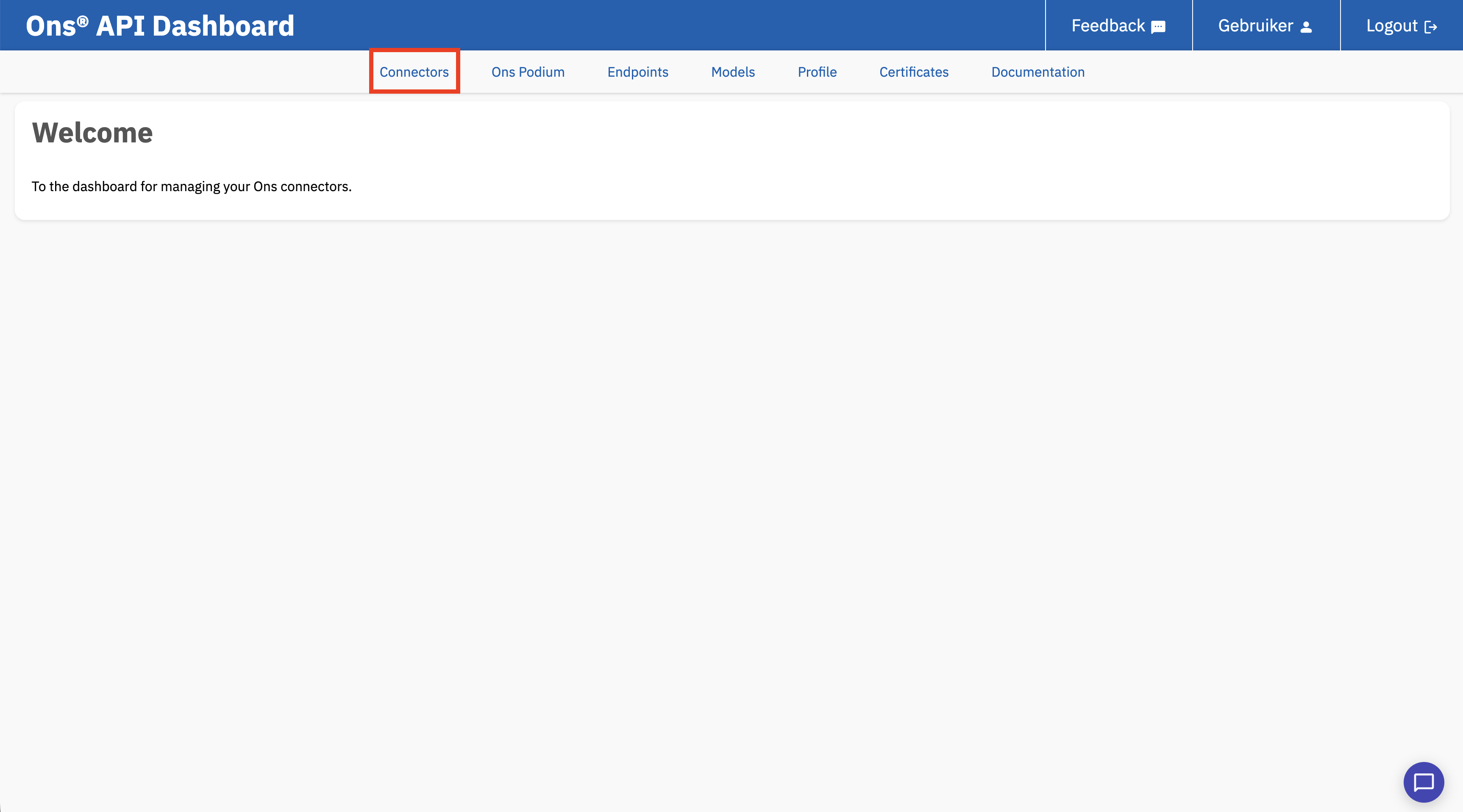
Gebruik de koppeling waarvoor je OnsDB wilt gebruiken. Indien deze nog niet bestaat kun je hiervoor een nieuwe koppeling aanmaken.
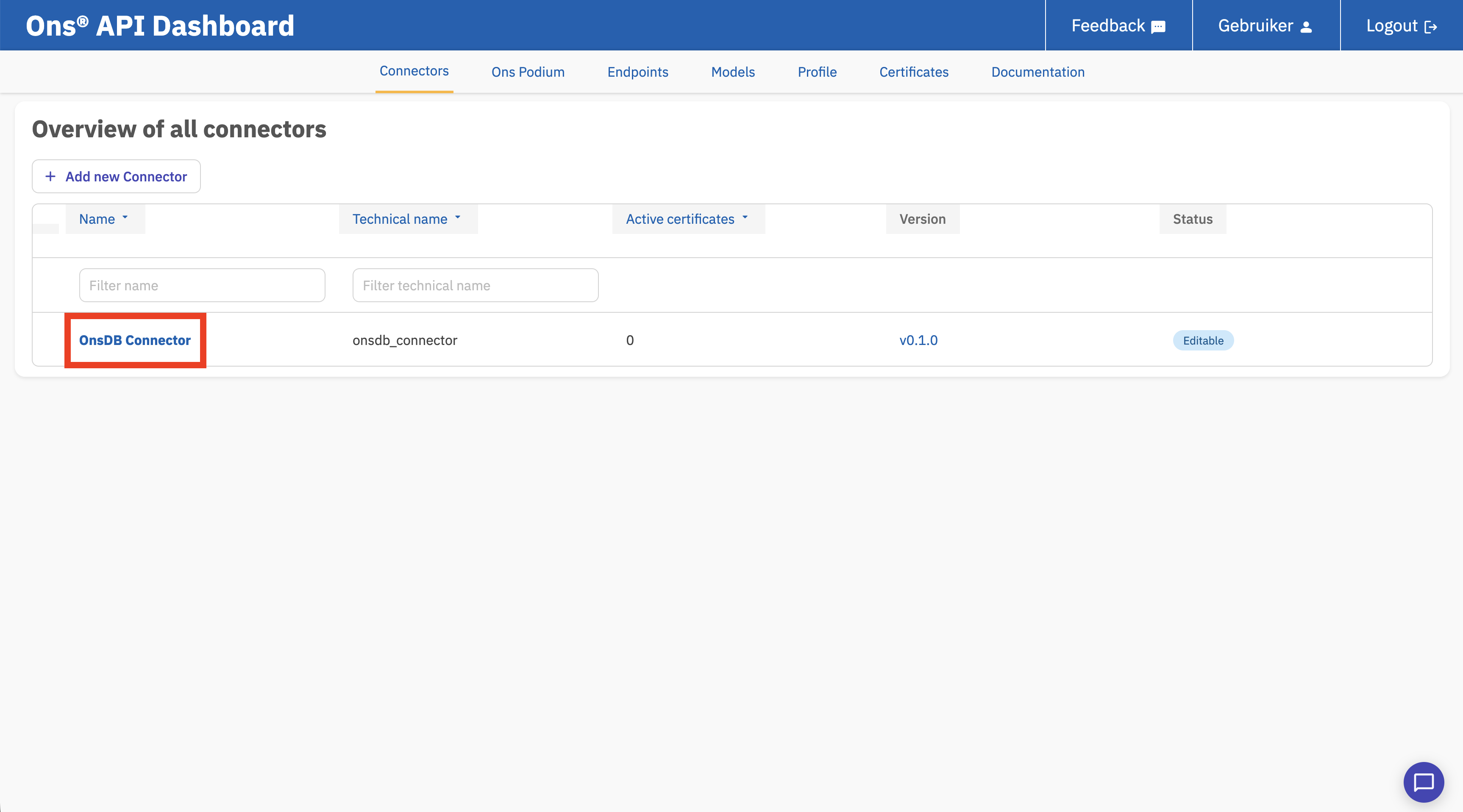
Open de gewenste versie van de koppeling.
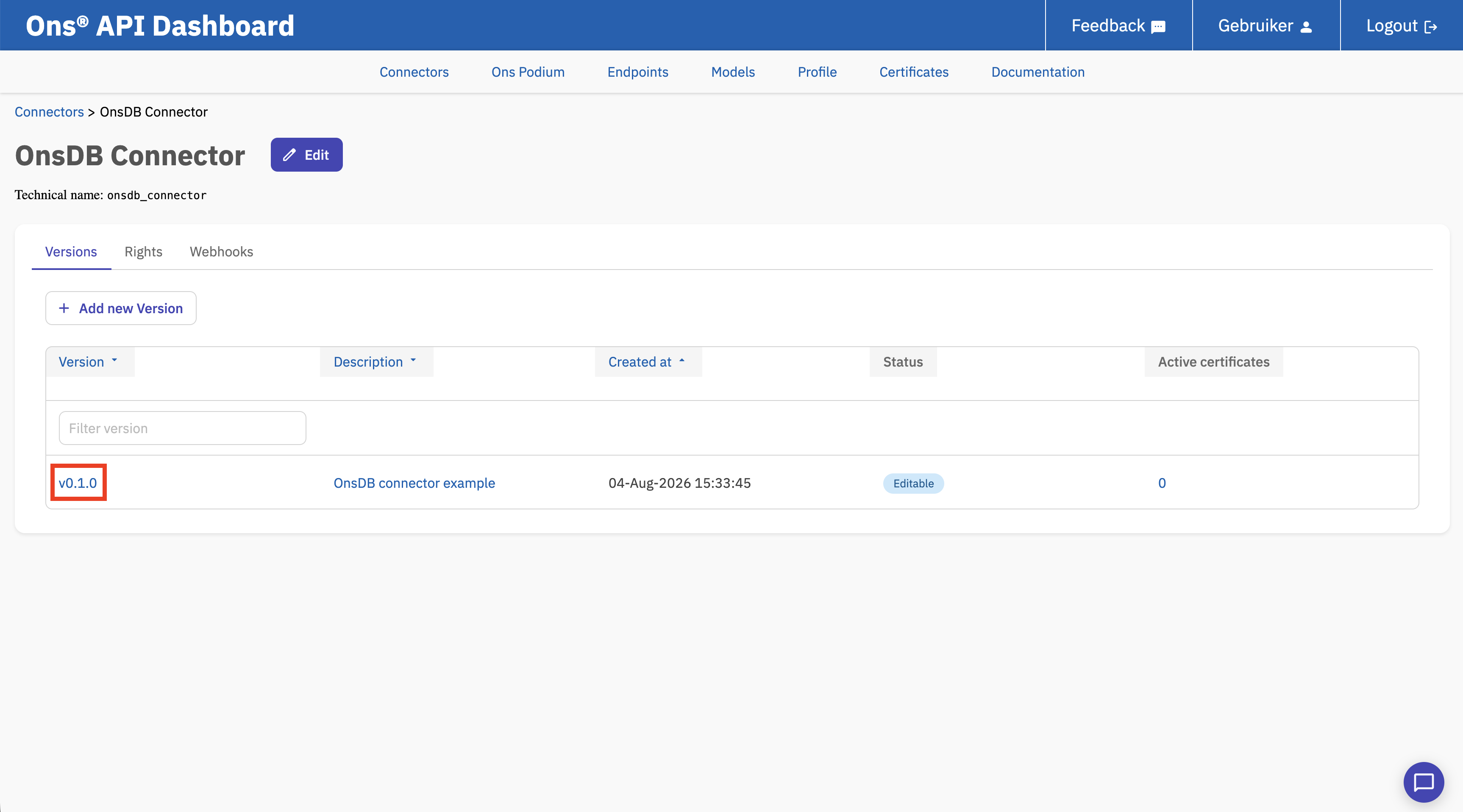
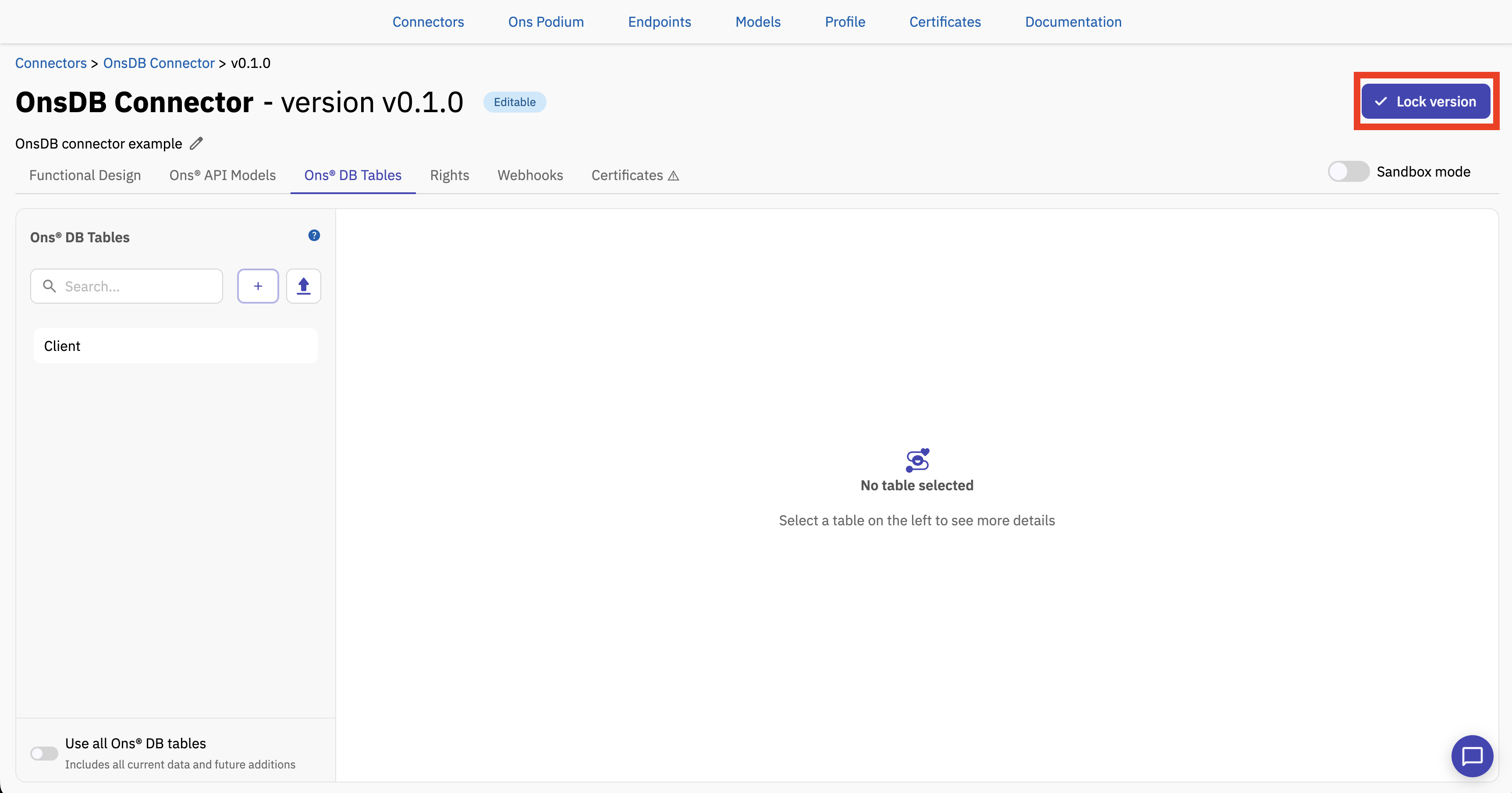
Open het tabblad
Ons DB Tables.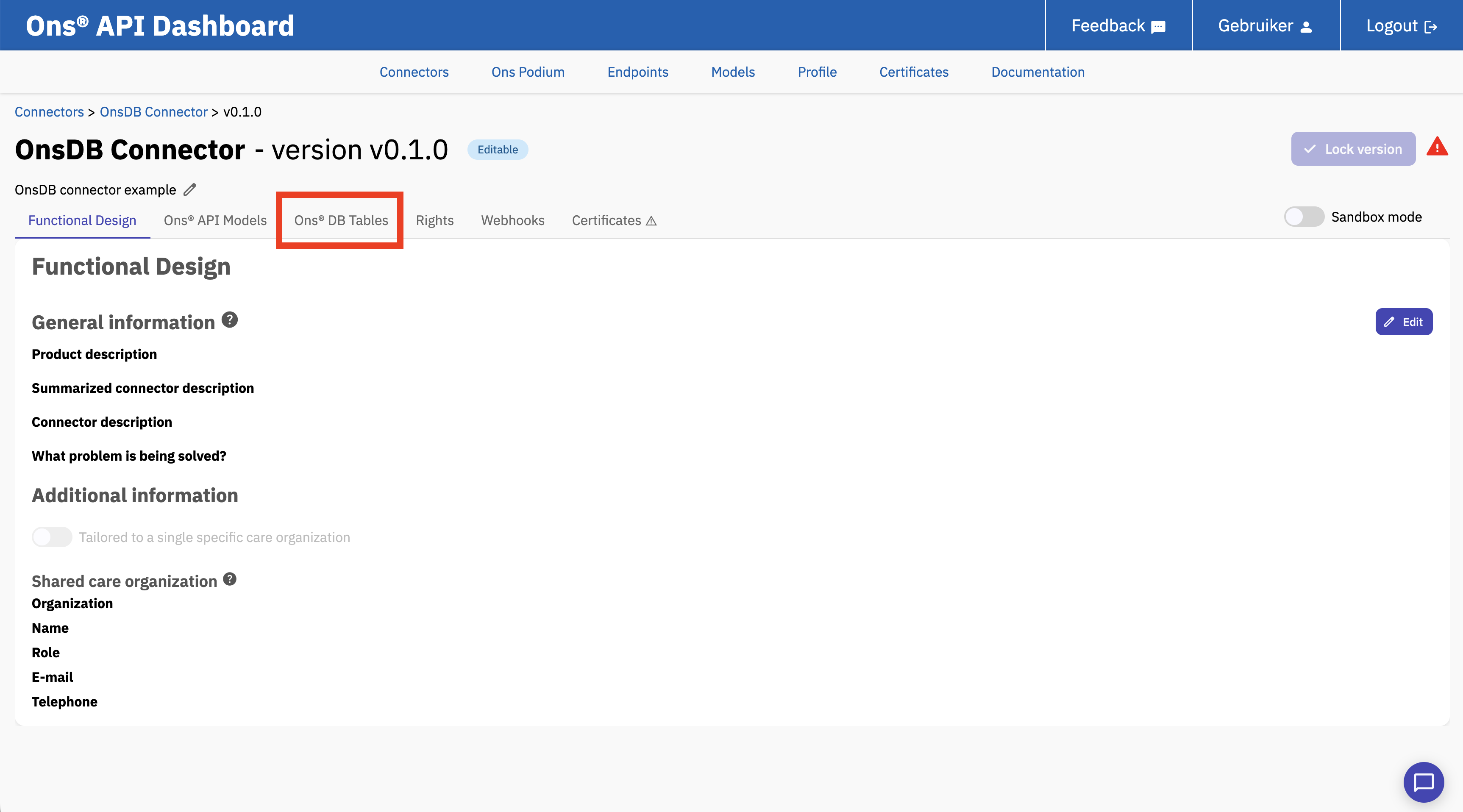
Voor de OnsDB-client is alleen dit tabblad relevant.
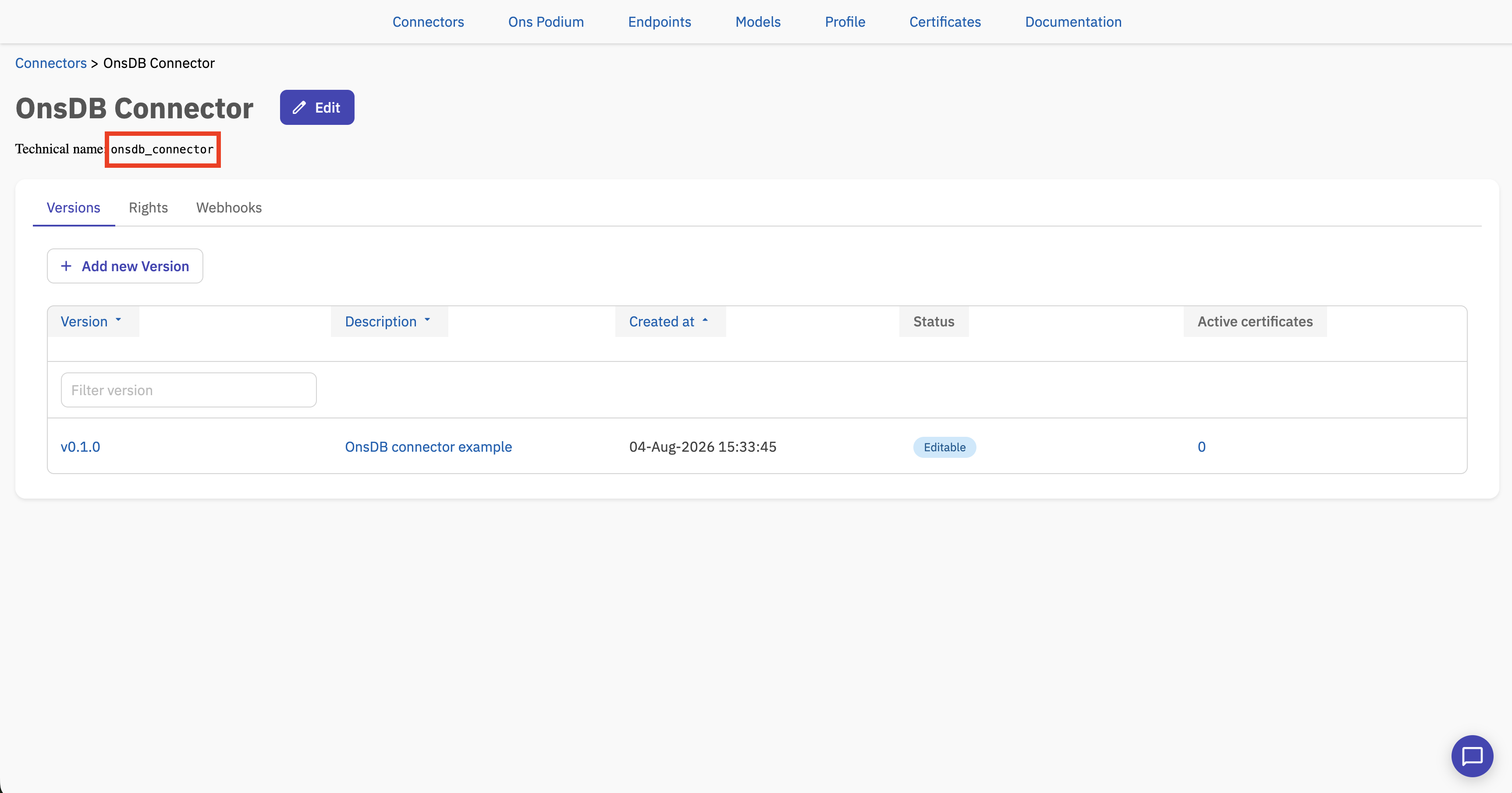
Noteer ook de Technical name van de koppeling. Deze staat op de overzichtspagina van de koppeling en moet als [onsdb] connector in het configuratiebestand worden ingevuld. De zichtbare naam van de koppeling kan hiervan verschillen.
Tabellen selecteren
Selecteer alleen de tabellen die de OnsDB-client nodig heeft. Er zijn drie mogelijkheden. Deze lichten we hieronder toe.
De tabelselectie in het Dashboard bepaalt tot welke tabellen de koppeling toegang krijgt. Met [onsdb] include en exclude kun je een download daarna verder beperken, maar geen extra toegang geven. Gebruik daar de exacte tabelnamen uit het datamodel, zoals clients. Meer informatie: Configuratiebestand voor OnsDB.
Gebruik je in een bestaand OnsDB-configuratiebestand
[onsdb] includeofexclude? Importeer dan dat bestand met de importknop. De import gebruikt alleen deze twee instellingen; andere instellingen en gevoelige gegevens, zoals een databasewachtwoord, worden niet ingelezen en kunnen uit het bestand worden gelaten.Controleer de importmelding en de uiteindelijke tabelselectie.
Bij een import met
excludeslaat het Dashboard een vaste selectie van de huidige tabellen op. Nieuwe tabellen worden later niet automatisch toegevoegd. Voeg die toe in een nieuwe versie van de koppeling en regel daarvoor opnieuw toestemming.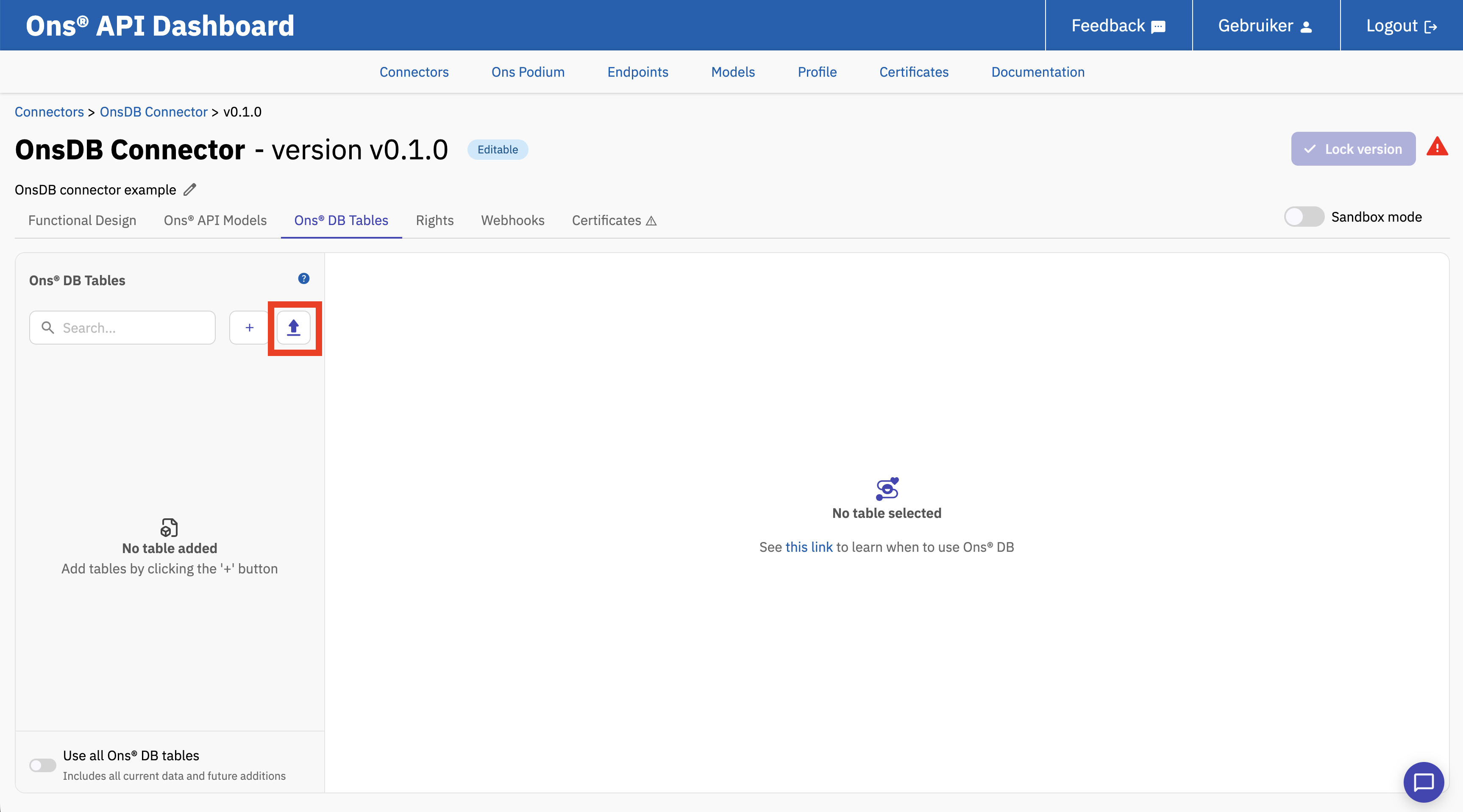
Voeg tabellen handmatig toe met de knop
+en zoek de gewenste tabel.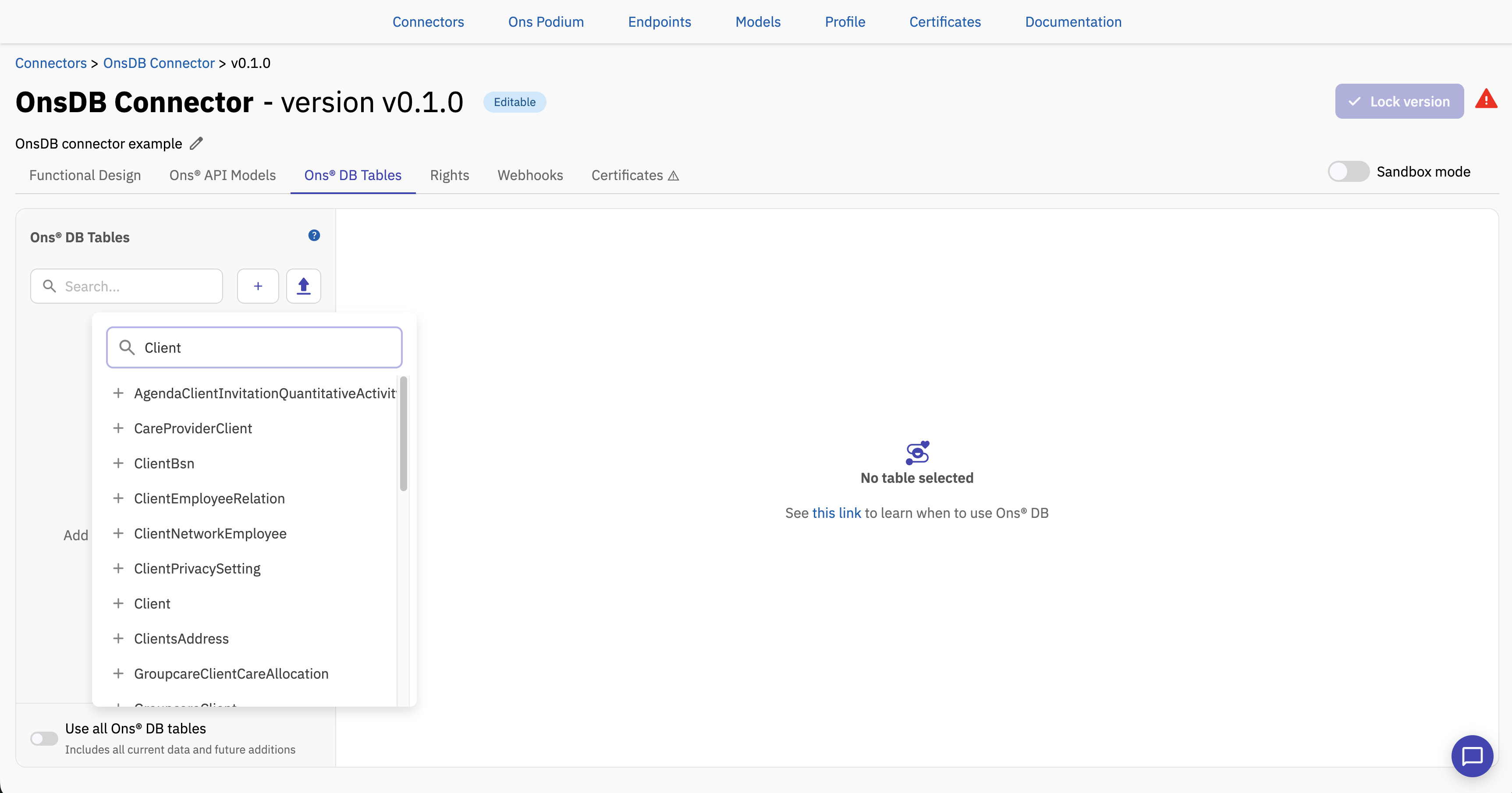
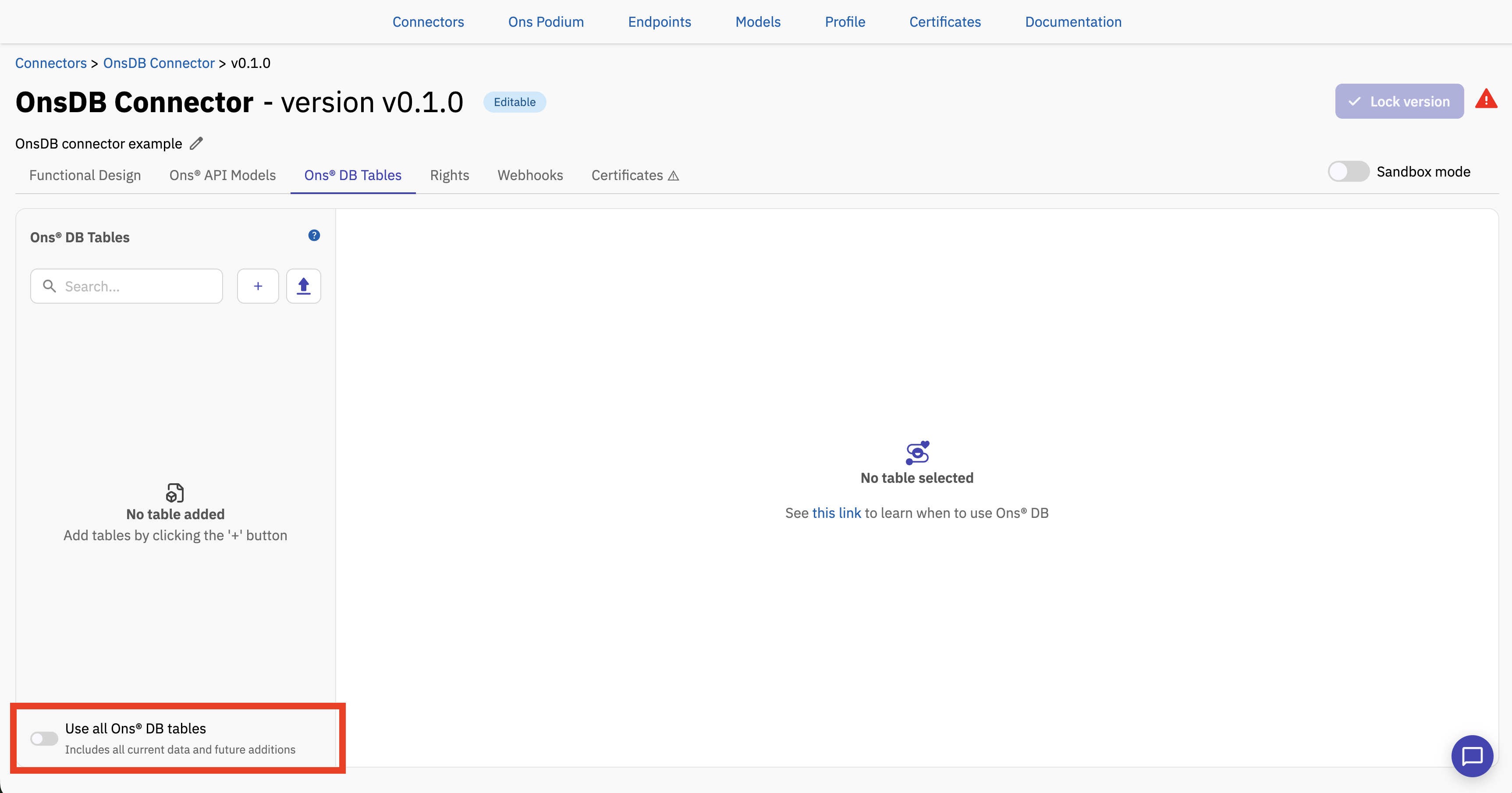
Als de OnsDB-client alle tabellen nodig heeft, kun je Use all Ons DB tables inschakelen. Daarmee geef je ook toegang tot tabellen die later worden toegevoegd. Dit wordt in het algemeen afgeraden vanwege dataminimalisatie.
Valideren op development
Koppelpartners kunnen op de ontwikkelomgeving TE1002 valideren of de geselecteerde tabellen correct zijn. Gebruik daarvoor stage = development; de versie hoeft hiervoor nog niet vastgezet te zijn.
Medewerkers die namens een zorgorganisatie inloggen hebben toegang tot de eigen omgevingen van die zorgorganisatie. Gebruik dan de eigen testomgeving met stage = staging, of de productieomgeving met stage = production, en de bijbehorende klantcode. De algemene ontwikkelomgeving TE1002 behoort niet tot die eigen omgevingen.
Toegang tot klantomgevingen
Let op: sla deze stap over indien je de OnsDB-client eerst alleen op development wilt gebruiken.
Om toegang te krijgen tot klantomgevingen (staging/productie) moet een versie vastgezet worden. Doe dit alleen indien je zeker bent van de configuratie van de koppeling. Een versie vastzetten kan met de knop lock version.
Let op
Een vastgezette versie kan niet meer worden gewijzigd. Zijn later andere tabellen nodig, maak dan een nieuwe versie van de koppeling. Voor die nieuwe versie moet de toegang tot gewenste omgevingen opnieuw worden geregeld. De bestaande versie blijft werken totdat de nieuwe versie is goedgekeurd.
Start na het vastzetten de OnsDB-client met de juiste klantcode en technische naam. Open de bevestigingslink uit de uitvoer, controleer de omgeving en kies de bedoelde versie. Hiermee wordt zo nodig een toestemmingsverzoek voor die versie aangemaakt. De zorgorganisatie laat een medewerker met de benodigde rechten het verzoek in Ons Podium controleren en goedkeuren. Start OnsDB opnieuw zodra de toestemming geregeld is. Zie voor een toelichting het artikel Eerste certificaataanvraag.