Met de Zorgdomein-instelling bepaal je of Ons® Ketenverkeer actief controleert op nieuwe Zorgdomein-berichten. Zodra je Zorgdomein inschakelt, komen aanvullende instellingen beschikbaar 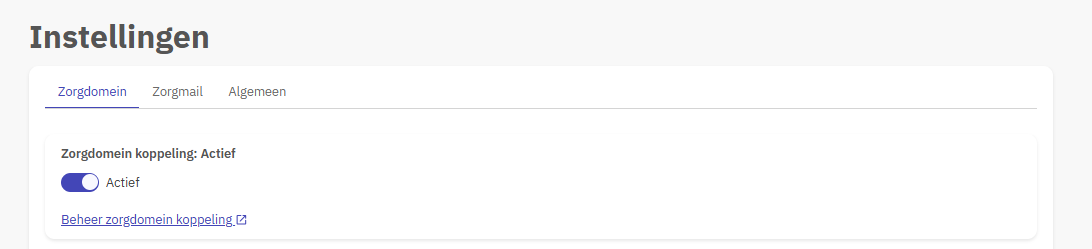
Benodigde autorisaties
- Taak: Ons Ketenverkeer configureren
Koppeling activeren
- Open de website van Zorgdomein.
- Ga naar Beheer > Organisatie & Personen > Activeer koppeling.
- Doorloop de stappen om de koppeling te activeren:
- Selecteer Nedap Ons (staging) als informatiesysteem.
- Vul bij de benodigde koppelgegevens de klantcode in. Gebruik hiervoor hoofdletters.
- Bevestig de organisatienaam.
- Vul de verificatiecode in. Je vindt deze in Ons® Ketenverkeer, dat je via de hubbalk opent.
- Na het afronden van deze stappen is de koppeling actief.
Voor meer informatie over deze procedure, bekijk deze handleiding over Zorgdomein Support.
Koppeling uitschakelen
Schakel je de koppeling met Zorgdomein uit? Informeer Zorgdomein hier dan ook over.
Vanaf het moment dat je de koppeling uitschakelt, kan Zorgdomein geen berichten meer doorsturen naar Ons® Ketenverkeer. Spreek daarom met Zorgdomein af wat er moet gebeuren met berichten die daarna niet meer kunnen worden afgeleverd.
Labelbeheer van inkomende berichten
In de instellingen voor labelbeheer bepaal je welke labels automatisch aan nieuwe berichten worden toegevoegd. Je bepaalt hier ook of labels voor organisatorische eenheden zichtbaar zijn.
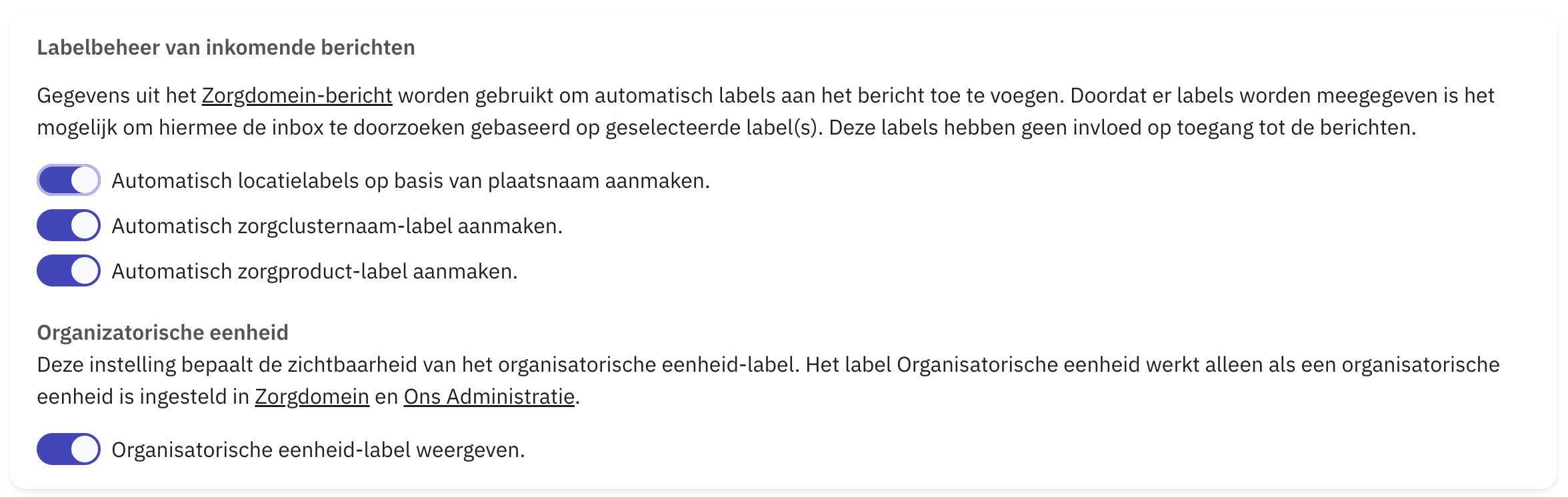
Automatisch locatielabels op basis van plaatsnaam aanmaken
Bij een nieuw bericht kijkt Ons® Ketenverkeer naar de plaatsnaam van de ontvanger. Op basis daarvan maakt de applicatie automatisch een locatielabel aan.
Automatisch zorgclusternaam-label aanmaken
Ons® Ketenverkeer maakt automatisch een label aan met de weergavewaarde van zd-cluster uit het bericht.
Automatisch zorgproduct-label aanmaken
Ons® Ketenverkeer kan op basis van de informatie in het bericht meerdere labels toevoegen:
- een label met de weergavewaarde van zd-supplyelement
- één of meer labels met de weergavewaarde van het aangevraagde zorgproduct
Deze labels worden alleen toegevoegd als de betreffende informatie in het bericht aanwezig is.
Organisatorische eenheid-label weergeven
Met deze instelling bepaal je of labels voor organisatorische eenheden zichtbaar zijn.
Deze labels helpen om niet aan een cliënt gekoppelde berichten te filteren op locaties waarvoor de gebruiker toegang heeft. Zo kan bijvoorbeeld een specifieke afdeling de berichten verwerken die voor die afdeling bedoeld zijn.
Decentraal verwerken via identificatienummers in locaties
Identificatienummers
Je kunt een locatie in Ons® Administratie via een identificatienummer koppelen aan een cluster in Zorgdomein. Hierdoor kan Ons® Ketenverkeer bepalen voor welk team een bericht zichtbaar moet zijn.
Zorgdomein stuurt het identificatienummer van het cluster mee met het bericht. Ons® Ketenverkeer vergelijkt dit nummer met het identificatienummer van de locaties in Administratie.
Een bericht is vervolgens alleen zichtbaar voor medewerkers die:
- de autorisatietaak Ons Ketenverkeer niet aan een cliënt gekoppelde berichten voor mijn team beheren hebben
- binnen hun autorisatiebereik toegang hebben tot de locatie met hetzelfde identificatienummer
Zo kun je Zorgdomein-berichten op teamniveau laten verwerken.
Deze werkwijze is een aanvulling op het toewijzen van een label voor de organisatorische eenheid. Levert het identificatienummer geen resultaat op? Dan gebruikt Ons® Ketenverkeer de organisatorische eenheid om het bericht toe te wijzen.
Identificatienummers instellen
Je voert drie stappen uit om deze functionaliteit te gebruiken.
- Identificatienummer toevoegen aan een locatie
Ga in Ons® Administratie naar Beheer > Instellingen > Locatiegram. Open de locatie waarvan je de eigenschappen wilt aanpassen. Vul bij Identificatie het identificatienummer in dat je voor deze locatie wilt gebruiken. - Identificatienummer toevoegen aan het cluster in Zorgdomein
Vul bij het betreffende cluster in Zorgdomein hetzelfde identificatienummer in. Bekijk de handleiding van Zorgdomein voor meer informatie over het bekijken en beheren van clusters. - Autorisatie van medewerkers instellen
Zorg dat de medewerker de autorisatietaak Ons Ketenverkeer niet aan een cliënt gekoppelde berichten voor mijn team beheren heeft. Je kunt hiervoor een nieuwe rol aanmaken of deze taak toevoegen aan een bestaande rol.
Let op bij autorisaties
Heeft een medewerker ook de taak Ons Ketenverkeer niet aan een cliënt gekoppelde berichten beheren? Dan ziet deze medewerker alsnog alle niet-gekoppelde berichten.
Ken deze taak daarom niet toe aan medewerkers die alleen berichten van hun eigen team mogen verwerken. Deze taak is bedoeld voor centrale verwerking van berichten.
Controleer daarnaast het standaardbereik voor Cliënten binnen locaties van een medewerker. Dit bereik moet een locatie bevatten met hetzelfde identificatienummer als het bijbehorende cluster in Zorgdomein.
Als het identificatienummer in Zorgdomein bijvoorbeeld HTK01 is, moet de locatie in Ons® Administratie ook het identificatienummer HTK01 hebben.
Signaleringen van rapportages
 Bij het maken van een ketenrapportage kan er gesignaleerd worden op basis van een deskundigheid of deskundigheidsgroep. De signalering verschijnt vervolgens op het dashboard van de betreffende medewerker in Ons® Administratie.

Let op
Voor kopieberichten wordt geen signalering toegevoegd omdat de verzender al op de hoogte is van het bericht dat verstuurd is in Zorgdomein.
Automatiseren van kopieberichten
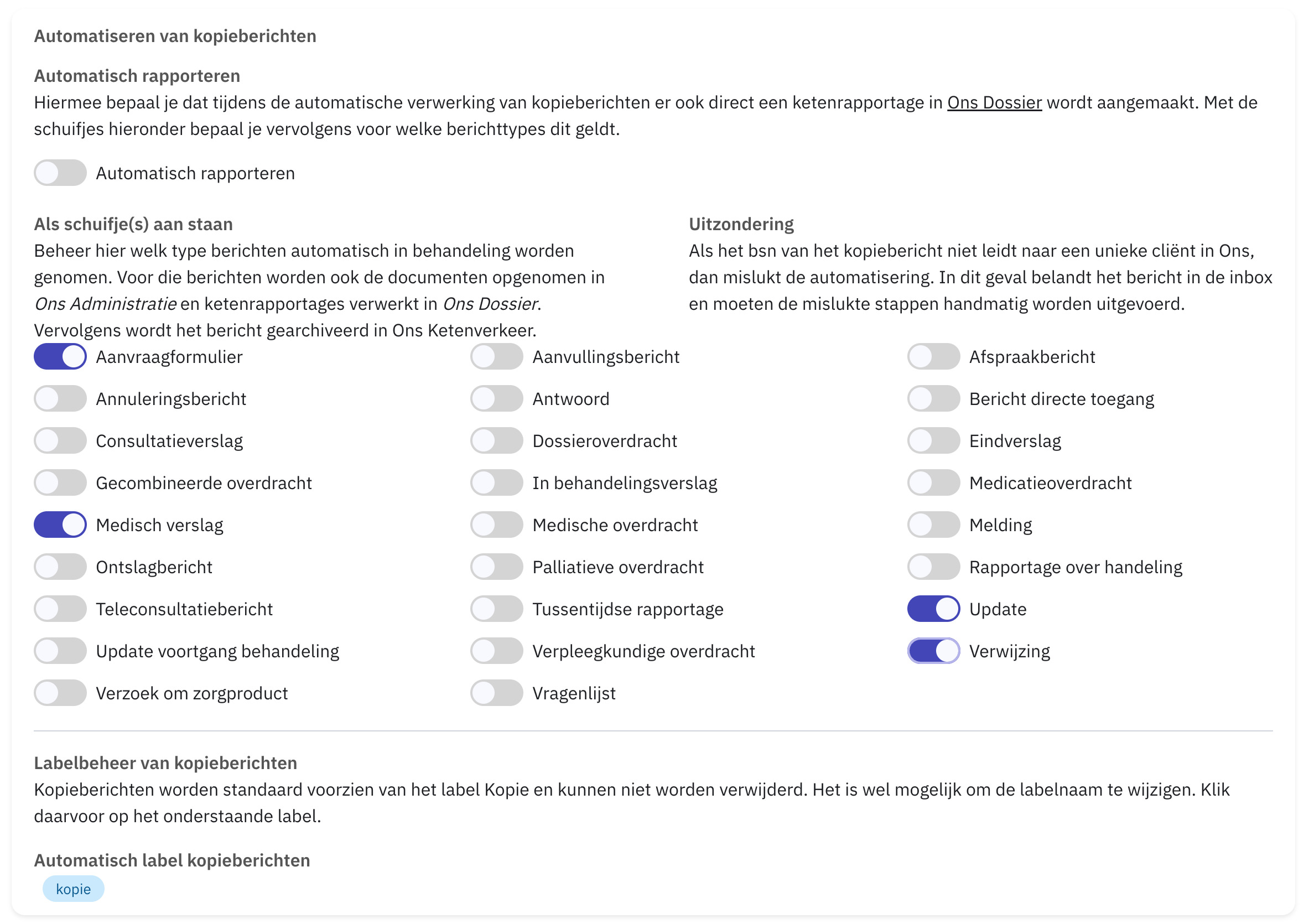
Schakel Automatisch rapporteren in als je automatisch een ketenrapportage wilt maken van de inhoud van het bericht.
De rapportage komt in het dossier van de cliënt terecht. Dit type rapportage wordt niet gedeeld met Caren.
Berichttypen
Je bepaalt per Zorgdomein-berichttype of Ons® Ketenverkeer het bericht automatisch verwerkt.
Bij een geactiveerd berichttype kan Ons® Ketenverkeer automatisch:
- het bericht in behandeling nemen
- het bericht koppelen aan een bestaande cliënt
- de bijlage toevoegen aan de documenten van de cliënt
- de inhoud van het bericht rapporteren als Automatisch rapporteren is ingeschakeld
- het bericht archiveren
Label voor kopieberichten
Bij Labelbeheer van kopieberichten bepaal je welke tekst in het label staat dat aan ieder kopiebericht wordt toegevoegd.
Documentenbeheer
Bij Documentenbeheer bepaal je wie toegang krijgt tot documenten die vanuit Zorgdomein in het cliëntdossier worden opgenomen.
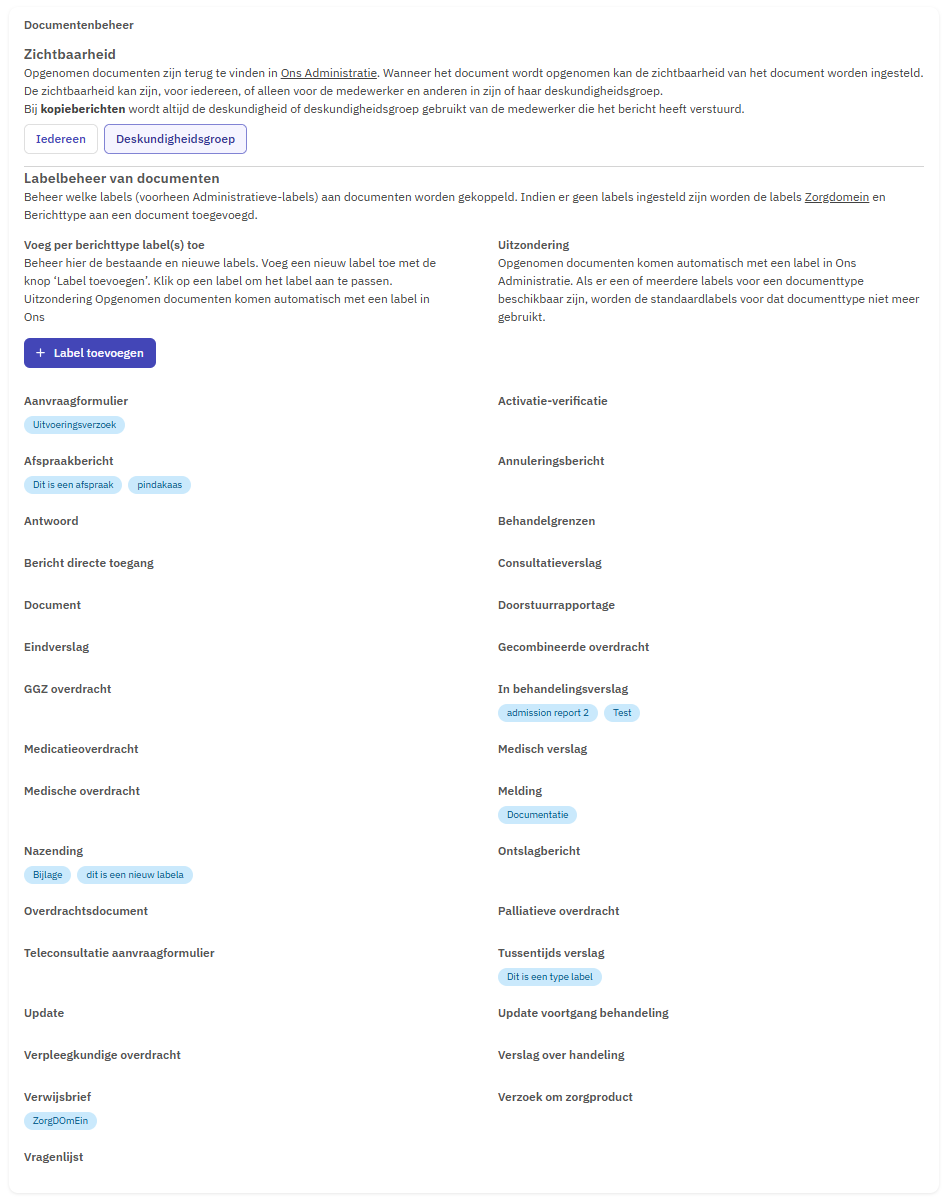
Je kunt kiezen uit:
- toegang voor iedereen die toegang heeft tot de cliënt
- toegang op basis van de deskundigheidsgroep van de huidige gebruiker
Bij toegang op basis van deskundigheid bepaalt Ketenverkeer de juiste toegang als volgt:
- Heeft de medewerker deskundigheidsgroepen? Dan worden deze toegevoegd.
- Heeft de medewerker deskundigheden? Dan worden deze toegevoegd.
- Heeft de medewerker geen deskundigheidsgroepen of deskundigheden? Dan wordt de toegang beperkt tot de medewerker zelf.
Tekstlabels voor bijlagen
Je kunt tekstlabels toevoegen aan bijlagen van bepaalde berichttypen.
Deze labels worden samen met de bijlage zichtbaar in Ons® Administratie en helpen gebruikers om documenten makkelijker te herkennen en terug te vinden.