Voordat je met Ons® Medicatie kunt starten, moeten een aantal stappen worden doorlopen. Ons® Medicatie ontvangt medicatiegegevens rechtstreeks uit het apothekers informatie systemen (AIS) en andere voorschrijfsystemen. Inmiddels hebben circa 1.200 van de 1.800 apotheken een actieve koppeling met Ons Medicatie. De kans is dus groot dat veel apotheken waarmee jouw organisatie samenwerkt al zijn aangesloten.
In deze handleiding lees je hoe je controleert welke apotheken gekoppeld zijn, nieuwe apotheken aansluit en de juiste bron voor medicatiegegevens aan een cliënt koppelt.
Samenwerken met verschillende apotheken
Begin met het inventariseren van de apotheken waar jouw organisatie mee samenwerkt.
Omdat een apotheek maar één keer een koppeling met Ons Medicatie hoeft te activeren, is het verstandig eerst te controleren welke apotheek al een actieve koppeling hebben. Stuur hiervoor een overzicht van de apotheken, inclusief hun AGB code, naar ons-medicatie@nedap.com.
Nedap controleert vervolgens welke apotheken al een actieve koppeling hebben. Je ontvangt hiervan een overzicht per e-mail. Alleen de apotheken die niet gekoppeld zijn hoef je daarna te benaderen.
Voor deze apotheken is een standaard mail beschikbaar waarin wordt uitgelegd welke stappen zij moeten doorlopen om de koppeling te activeren. Deze standaard mail kun je ook aanvragen via ons-medicatie@nedap.com.
Toelichting op de koppeling met apotheken
Ons Medicatie koppelt met verschillende Apothekers Informatie Systemen (AIS). Op www.ons-medicatie.info staat per AIS beschreven hoe een apotheek de koppeling met Ons Medicatie kan activeren. Doorgaans kost dit de apotheker minder dan 30 minuten.
In de handleiding Ons Medicatie voor apotheken vind je daarnaast meer informatie over de werking van de koppelingen, de synchronisatie van de medicatiegegevens en de beschikbare instellingen.
Ons Medicatie voor Apotheken
Apotheken kunnen kosteloos gebruikmaken van ons portaal Ons Medicatie voor Apotheken. Dit is niet noodzakelijk om de koppelen, maar biedt wel onder andere inzicht in:
- de zorgorganisaties waarmee de apotheek gekoppeld is
- de gekoppelde clienten en hun medicatiegegevens
- de medicatietoedienlijsten zoals deze in Ons Medicatie worden getoond
- diverse instellingen zoals het inrichten van herhaalbestelmodule
Apotheek koppelen aan cliënt in Ons®
Wanneer medicatiegegevens via een apotheek worden opgehaald, moet deze apotheek Ons Administratie aan de cliënt gekoppeld zijn. Ga hiervoor bij de client naar het professionele netwerk en voeg de apoitheek toe. Het is belangrijk dat de apotheek wordt toegevoegd met de juiste AGB-code. Deze code wordt gebruik om de juiste apotheek en medicatiegegevens te herkennen.
Geen toedienlijst gevonden
Wanneer je Ons Medicatie opent en naar een cliënt navigeert, probeert Ons Medicatie de actuele toedienlijst op te halen. Soms lukt dit niet. In dat geval toont Ons Medicatie een foutmelding met de reden waarom er geen toedienlijst kan worden gevonden of weergegeven. Bij de foutmelding staat waar mogelijk direct aangegeven welke actie nodig is om het probleem op te lossen.
Let op: Cliëntgegevens in Ons moeten voldoen aan verschillende voorwaarden, voordat ze in Ons Medicatie worden getoond. Bekijk de voorwaarden in deze handleiding.
Widget Bron medicatiegegevens
De widget is beschikbaar als de zorgorganisatie een actieve licentie van Ons® Medicatie heeft. Daarnaast is de taak Zorgaanbieder-koppelingen [van een cliënt] toevoegen en verwijderen nodig om deze widget te kunnen gebruiken.
Met de widget Bron medicatiegegevens beheer je welke bron wordt gebruikt voor het ophalen van de medicatie-toedienlijsten van een cliënt. In de widget zie je de huidige bron en kun je deze wijzigen, loskoppelen of – indien beschikbaar – een testbron selecteren voor demo- of trainingsdoeleinden.
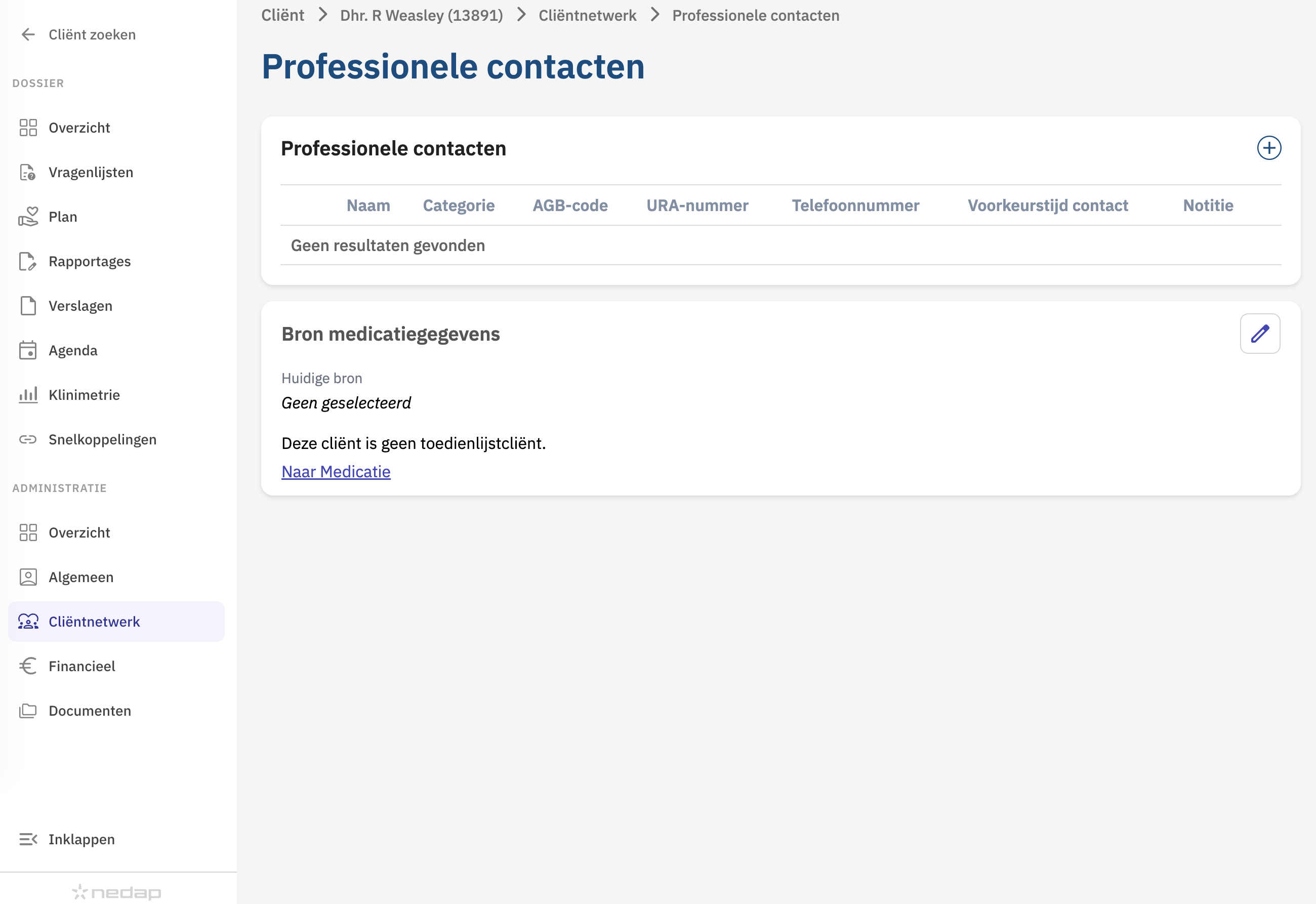
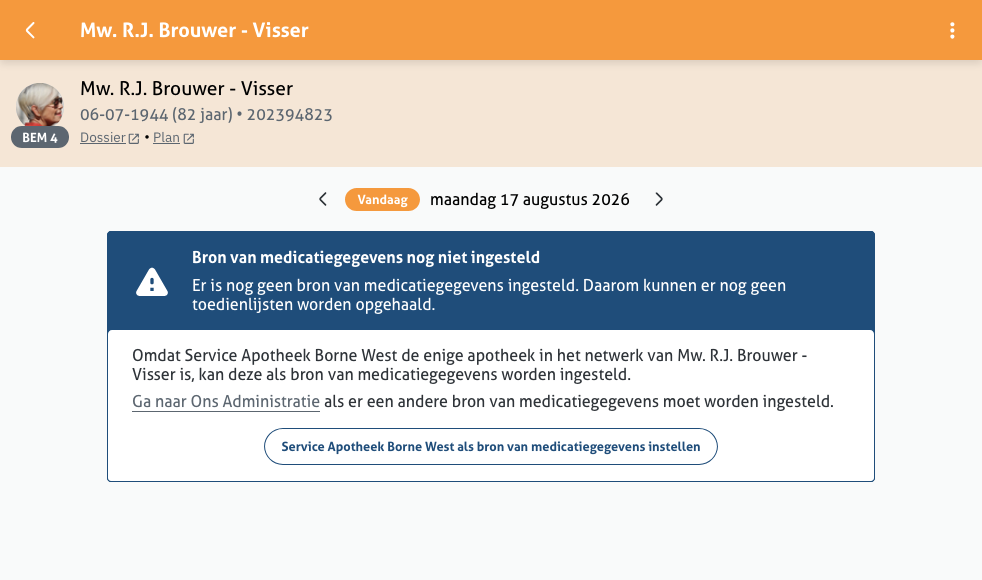
De bron van medicatiegegevens staat los van de professionele contacten van een cliënt. Hierdoor beheer je expliciet welke bron wordt gebruikt voor het ophalen van de medicatie-toedienlijsten. Is er bij een cliënt nog geen bron ingesteld, dan kunnen er geen medicatie-toedienlijsten worden opgehaald totdat een bron is geselecteerd.
Wanneer voor een cliënt al medicatie-toedienlijsten via een gekoppelde apotheek worden opgehaald, wordt deze automatisch als bron gebruikt. Alleen voor cliënten waarvoor nog niet eerder medicatie-toedienlijsten zijn opgehaald, moet handmatig een bron worden ingesteld. Dit kan direct gedaan worden via de widget of zodra je de toedienlijst van de cliënt voor de eerste keer raadpleegt.
De widget openen
Ga in Ons® Administratie naar de cliënt en daarna naar het professionele netwerk. De widget staat onder de lijst met professionele contacten.
De huidige bron bekijken
De widget toont altijd de huidige status van de bron.
- Is een bron ingesteld, dan staat achter de naam voorschrijfsysteem.
- Gaat het om een testbron, dan staat achter de naam testbron.
- Heeft de bron geen bruikbare naam, dan toont de widget Naam onbekend met de agb-code.
- Is nog geen bron ingesteld, dan toont de widget Geen geselecteerd.
Een bron instellen of wijzigen
Je kan de bron instellen via de widget. Als een geschikte bron beschikbaar is, kan je dit ook rechtstreeks vanuit de toedienlijst doen.
Bij cliënten waarvoor Ons® Medicatie al medicatietoedienlijsten ophaalt via een gekoppelde apotheek, neemt Ons® Medicatie deze apotheek automatisch over als bron. Je hoeft alleen handmatig een bron in te stellen voor cliënten waarvoor nog niet eerder medicatietoedienlijsten zijn opgehaald.
Volg deze stappen om een bron via de widget in te stellen of te wijzigen:
- Klik rechtsboven in de widget op het pictogram voor wijzigen.
- Het venster Bron medicatiegegevens wijzigen opent
- Selecteer de bron die Ons® Medicatie moet gebruiken
- Klik op Opslaan
Het venster sluit na het opslaan. De widget toont daarna de nieuwe bron.
De keuzelijst kan externe bronnen, voorschrijfsystemen, en testbronnen bevatten. Heeft de cliënt nog geen bron, dan is de keuzelijst leeg. Je ziet dan de tekst Kies bron van toedienlijsten. De knop Opslaan blijft niet beschikbaar totdat je een bron selecteert.
Testbron selecteren
Een testbron bevat fictieve medicatiegegevens. Gebruik een testbron alleen voor demonstraties of trainingen en bij voorkeur alleen voor testcliënten. Zijn testbronnen beschikbaar, dan staat de optie Testbron onderaan de keuzelijst. Volg deze stappen om een testbron te selecteren.
- Selecteer bij Bron van medicatiegegevens de optie Testbron.
- De extra keuzelijst Fictief toedienschema verschijnt.
- Selecteer het gewenste fictieve toedienschema.
- Klik op Opslaan.
- Het bevestigingsvenster Fictieve toedienlijst verschijnt.
- Lees de waarschuwing en klik op Doorgaan.
De testbron wordt pas opgeslagen nadat je de keuze hebt bevestigd.
Een bron loskoppelen
Je kunt een ingestelde bron loskoppelen. Ons® Medicatie haalt daarna geen nieuwe medicatietoedienlijsten meer op voor de cliënt. Volg deze stappen om een bron los te koppelen.
- Open het venster Bron medicatiegegevens wijzigen.
- Klik op Loskoppelen.
- Het bevestigingsvenster Bevestig loskoppelen verschijnt.
- Lees de waarschuwing en klik op Doorgaan.
Het venster sluit daarna. De widget toont Geen geselecteerd. Heeft de cliënt geen ingestelde bron, dan is de knop Loskoppelen niet beschikbaar.
Cliënt is geen toedienlijstcliënt
Het instellen van een bron is niet voldoende als de cliënt in Ons® Medicatie niet als toedienlijstcliënt is ingesteld. In dat geval toont de widget de melding Deze cliënt is geen toedienlijstcliënt. Via de link Naar Medicatie kun je Ons® Medicatie openen en de instellingen van de cliënt controleren.
Een gekoppelde apotheek verwijderen
Het verwijderen van een apotheek uit het professionele netwerk koppelt de bron niet direct los. Ons® Medicatie controleert iedere nacht of de ingestelde bron nog beschikbaar is. Is een bron niet meer beschikbaar, dan verwijdert Ons® Medicatie deze tijdens de nachtelijke verwerking bij gekoppelde cliënten. Wil je daarna nog medicatietoedienlijsten ophalen, dan moet je handmatig een nieuwe bron selecteren in de widget.
Meldingen en fouten
- Kan de huidige bron niet worden geladen, dan toont de widget een foutmelding met een optie om het opnieuw te proberen.
- Kunnen de beschikbare bronnen niet worden geladen, dan blijft het venster geopend. Je ziet een foutmelding in plaats van de keuzelijst.
- Mislukt het opslaan of loskoppelen, dan blijft het venster geopend. Je kunt de actie daarna opnieuw uitvoeren.
- Heeft een cliënt geen ingestelde bron, dan meldt Ons® Medicatie dat geen bron voor medicatiegegevens is ingesteld. De melding verwijst je naar Ons® Administratie. Daar kun je via de widget Bron medicatiegegevens een bron selecteren.
Herhaalbestellingen configureren
Ons Medicatie biedt de mogelijkheid om herhaalbestellingen vanaf de toedienlijst direct in de receptenbuffer van het AIS te laten landen. Dat gebeurt via een EDIFACT-bericht. Apotheken bepalen zelf of zij deze functionaliteit willen activeren, dat kan via Ons Medicatie voor apotheken.
Als een apotheek de herhaalbestellingen heeft geconfigureerd, kan er voor alle medicatie die niet in een baxterrol zit een herhaalbestelling worden aangevraagd. Onderaan de toedienlijst vind je of een herhaalbestelling mogelijk is.