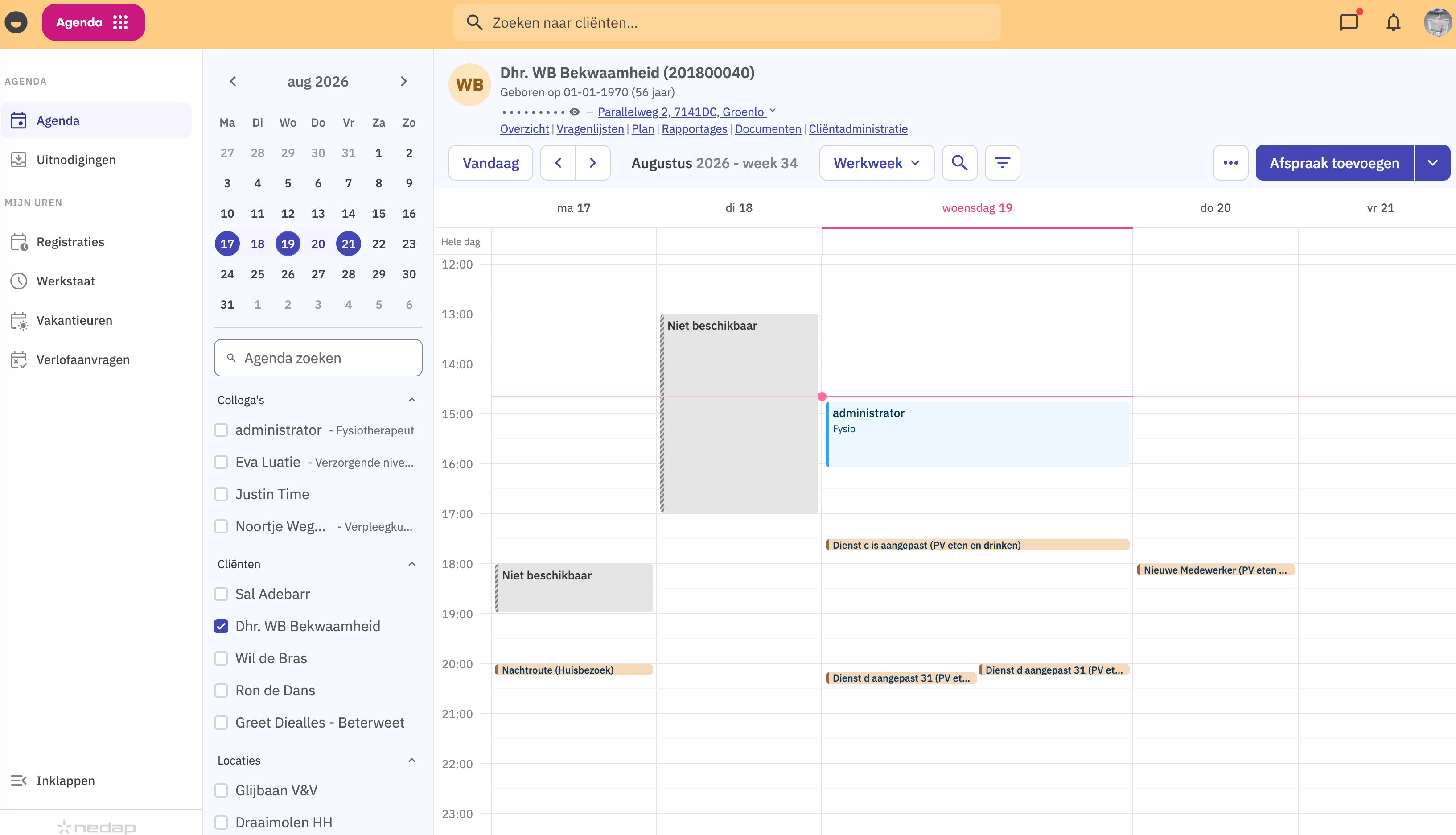
In Ons® Agenda kun je verschillende agenda's openen, namelijk agenda's van:
- Cliënten: De agenda van de cliënt wordt weergeven met daarin alle afspraken waaraan de betreffende cliënt deelneemt, eventuele afwezigheden of handelingen en registraties van de betreffende cliënt.
- Medewerkers: De agenda van de medewerker wordt weergegeven met daarin alle afspraken waaraan de betreffende medewerker deelneemt en eventuele afwezigheden. In de zijbalk wordt achter de naam van de medewerker de deskundigheid van de medewerker getoond als deze is vastgelegd.
- Locatie: Hier worden de afspraken weergegeven van cliënten die aan deze locatie gekoppeld zijn of van de afspraken die op deze locatie gepland staan.
- Groep: Als je gebruik maakt van Ons® Groepsplanning, kun je ook agenda's van aangemaakte groepen toevoegen. In dat geval worden alle afspraken en registraties weergegeven waaraan de betreffende groep deelneemt.
Agenda's openen en bekijken
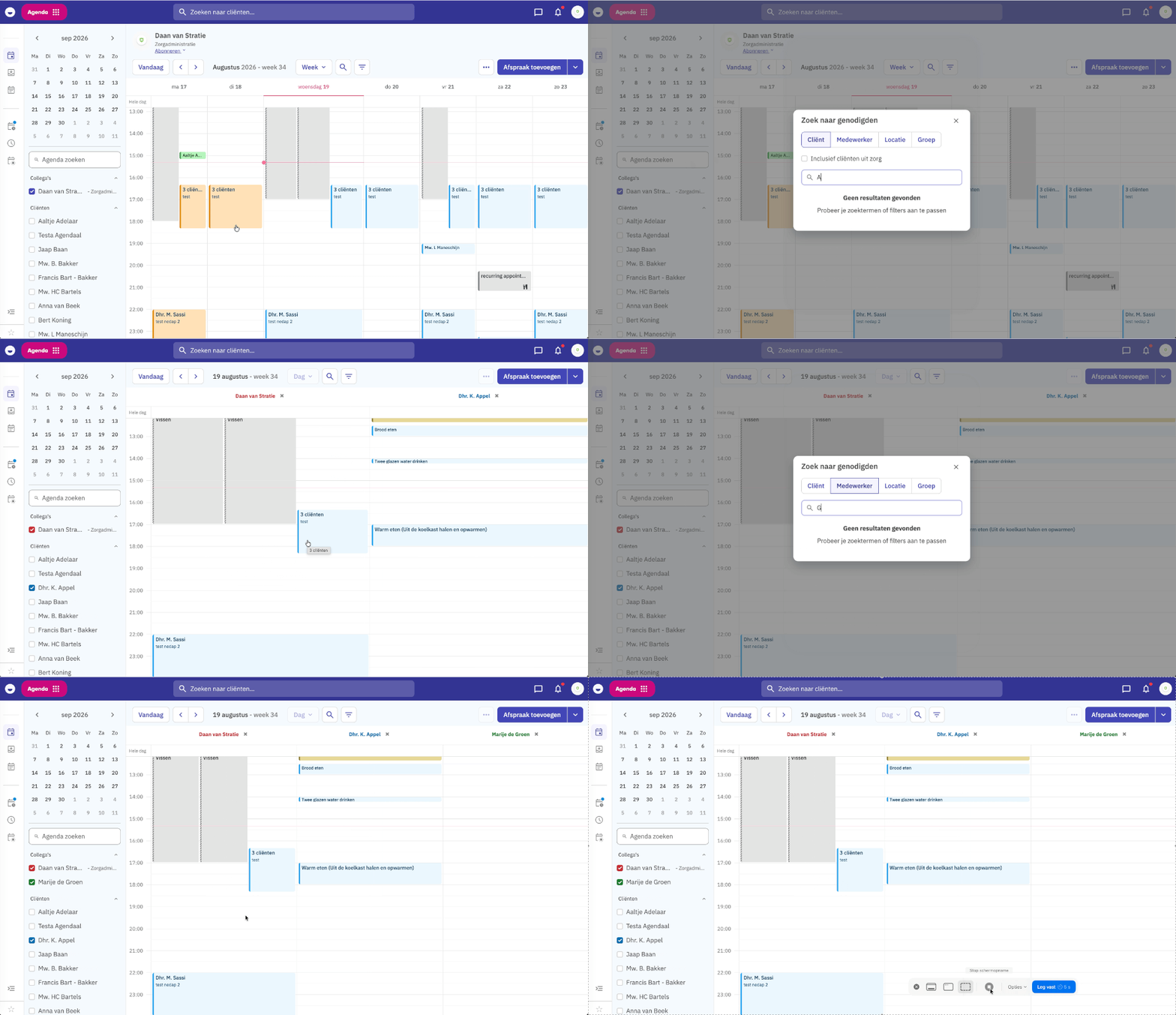
Voeg eenvoudig een agenda toe via de zoekbalk Agenda zoeken. Vanuit hier voeg je agenda's eenvoudig vanuit het dialoogvenster. Je kunt zoeken naar de agenda's van collega's, cliënten, locaties en groepen. Daarnaast kun je meerdere agenda's naast elkaar bekijken door meerdere agenda's te selecteren. Handig als je bijvoorbeeld een afspraak probeert te plannen met een cliënt en medewerker op een specifieke locatie.
Agenda's beheren
Agenda's beheren in Ons® Agenda doe je eenvoudig via de verschillende functionaliteiten in de zijbalk. Hieronder lichten we de verschillende functionaliteiten verder toe:
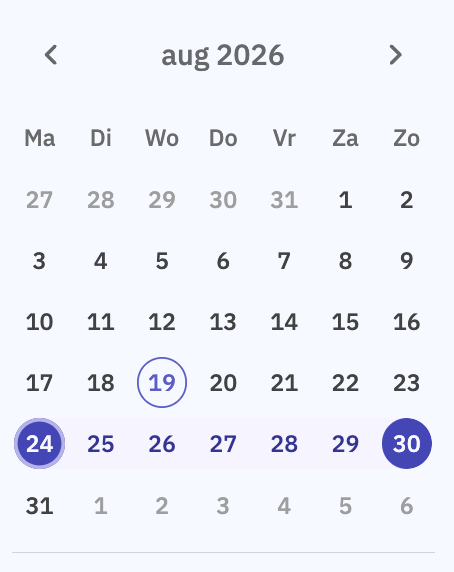
In de zijbalk wordt een kalender getoond waarin staat aangegeven welke periode op dit moment wordt getoond in de agenda('s) ernaast, welke dag geselecteerd is, en welke dag het vandaag is. Via deze kalender kun je eenvoudig naar de juiste dag of periode navigeren.
In de zijbalk staan alle toegevoegde agenda's gecategoriseerd op Favorieten, Collega's, Cliënten, Locaties en Groepen. Agenda's die gemarkeerd zijn als favoriet vind je altijd bovenaan. Zo heb je jouw favoriete agenda's direct bij de hand.
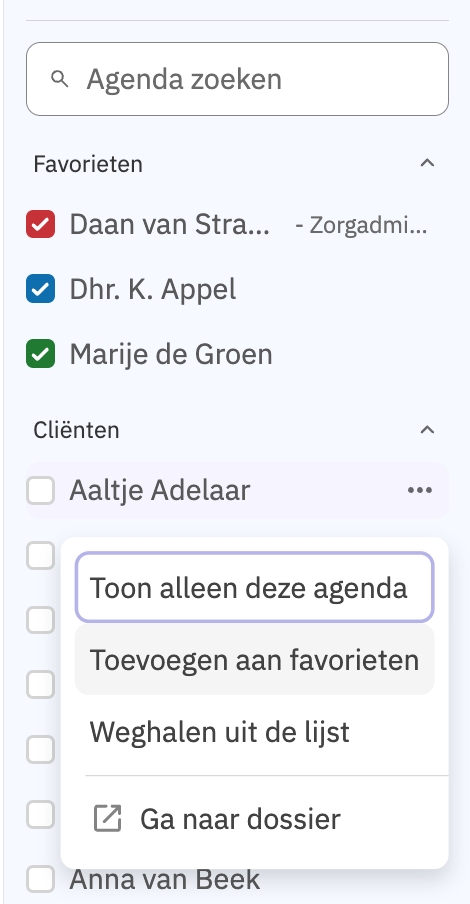
Via de drie puntjes naast een agenda kun je de weergave van deze agenda beheren. Via het menu van een cliëntagenda kun je vanuit Ons® Agenda nu ook direct navigeren naar het cliëntdossier in Ons® Dossier. De opties binnen het agendamenu worden hieronder verder beschreven.
- Toon alleen deze agenda: Als je meerdere agenda's naast elkaar geopend hebt, kun je met deze optie meteen alle andere agenda's verbergen en alleen de gekozen agenda openen.
- Toevoegenals favoriet / Verwijderen als favoriet: Favoriete agenda's worden altijd bovenaan weergegeven. Via het menu van de agenda kun je aangeven of de agenda onder Favorieten weergegeven moet worden. Heb je de agenda al toegevoegd als favoriet en wil je die verwijderen? Dan selecteer je dat je deze agenda als favoriet wilt verwijderen.
- Weghalen uit lijst: Hiermee wordt de betreffende agenda verwijderd uit de zijbalk. Je kunt de agenda later alsnog weer toevoegen door deze op te zoeken via de zoekbalk Agenda zoeken.
- Ga naar dossier: Voor agenda's van cliënten is een extra menu-item beschikbaar om direct mee naar het cliëntdossier in Ons® Dossier te navigeren. Via deze knop open je direct een nieuw tabblad met daarin het dossier van de betreffende cliënt. Zo ben je nog sneller op de juiste plek in de Ons® Suite.