Inleiding
Met de Outlook-integratie in Ons® Agenda werk je vanuit één primaire agenda. De integratie synchroniseert afspraken uit Outlook realtime naar Ons® Agenda. Afspraken en onbeschikbaarheden uit Ons® Agenda komen ook in Outlook te staan. Zo zie je in beide agenda's welke momenten bezet zijn. Je hoeft daardoor minder tussen agenda's te wisselen en verkleint de kans op dubbele planning.
Functionaliteit laten inschakelen via support
Wil je gebruikmaken van de Outlook-integratie? Dien dan een ticket in. Klik op Ticket indienen > Functionaliteit aanvragen > Outlook-integratie voor Ons Agenda en vul alle verplichte velden in.
Feedback over de functionaliteit delen
We willen graag weten wat jullie van de functionaliteit vinden. Heb je feedback, suggesties of ideeën voor de Outlook-integratie? Deel deze dan met ons via Samenwerken. Klik op + Verzoek om je toe te laten voegen aan deze groep, zodat je je feedback kan delen. Jullie ervaringen helpen ons om de functionaliteit verder te verbeteren.
Hoe werkt de integratie?
De volgende gegevens uit Ons® Agenda zijn zichtbaar in Outlook:
- Afspraken
- Onbeschikbaarheden
- Labels
- Locaties
- Uursoorten
- Eventuele reistijd
Registraties, aanwezigheden, reserveringen en het medewerkerrooster synchroniseren niet naar Outlook.
Open velden, zoals titels en opmerkingen, blijven alleen zichtbaar in Ons® Agenda. Ook clienten en medewerkers uit Ons® Agenda worden niet naar Outlook gestuurd. Dit doen we om privacygevoelige informatie te beschermen.
Van Outlook naar Ons® Agenda:
Afspraken uit Outlook zijn zichtbaar in Ons® Agenda met:
- Tijd
- Locatie
- Deelnemers
Markeer je een afspraak in Outlook als privé? Dan zie je de details wel in je eigen agenda. Collega's zien alleen dat je op dat moment bezet bent.
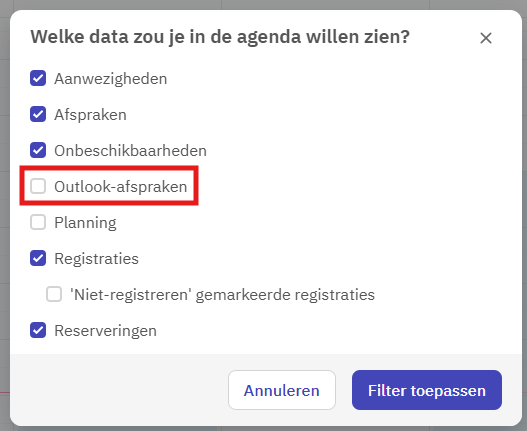
Zodra de Outlook-integratie is ingeschakeld, is de filteroptie Outlook-afspraken beschikbaar. Schakel deze filteroptie in om afspraken uit Outlook in Ons® te bekijken.
Aandachtspunten:
- Je bewerkt een afspraak altijd in de agenda waarin de afspraak oorspronkelijk is gemaakt. Outlook-afspraken bewerk je in Outlook. Ons® Agenda-afspraken bewerk je in Ons® Agenda.
- Het is momenteel alleen nog mogelijk om de agenda's handmatig aan elkaar te koppelen. We werken aan een automatische koppeling en gebruiken de pilot om dit samen met deelnemende organisaties verder uit te werken.
- De Outlook-integratie synchroniseert afspraken in beide richtingen tussen Outlook en Ons® Agenda. Zijn dezelfde afspraken eerder handmatig in beide agenda's aangemaakt, dan worden deze ook gesynchroniseerd en ontstaan er dubbele afspraken. Verwijder daarom vóór het koppelen van een gebruiker de handmatig aangemaakte dubbele afspraken, zodat alleen de oorspronkelijke afspraak overblijft. Zo voorkom je dubbele afspraken na de synchronisatie.
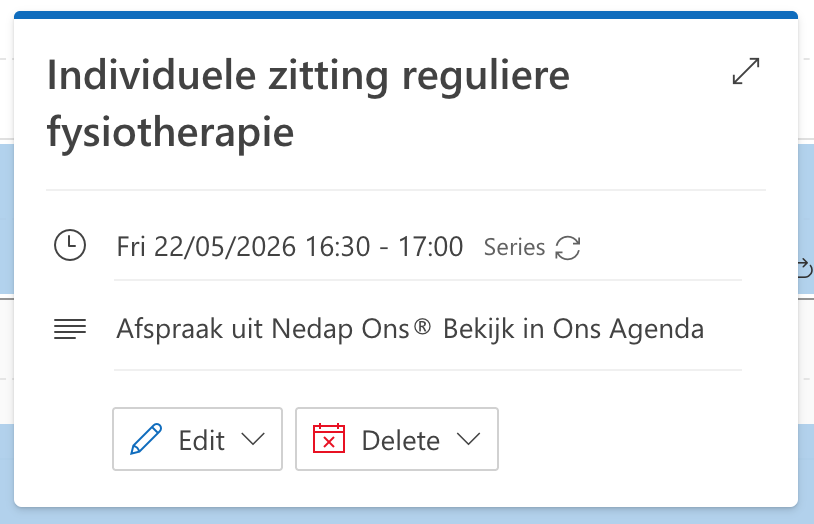
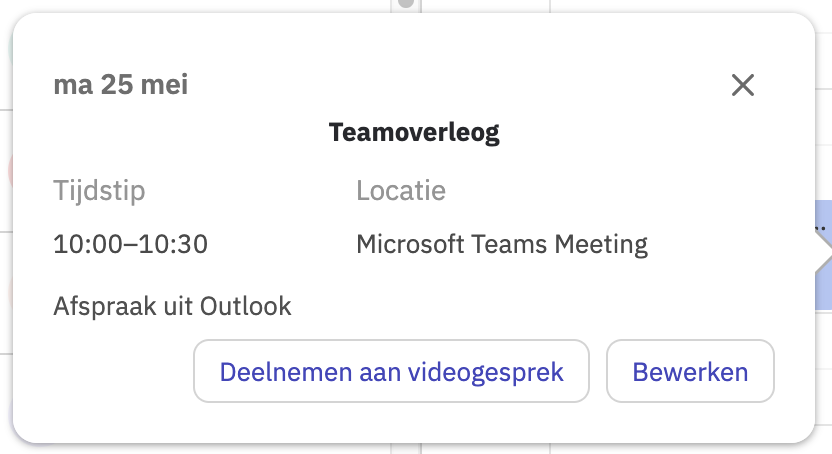

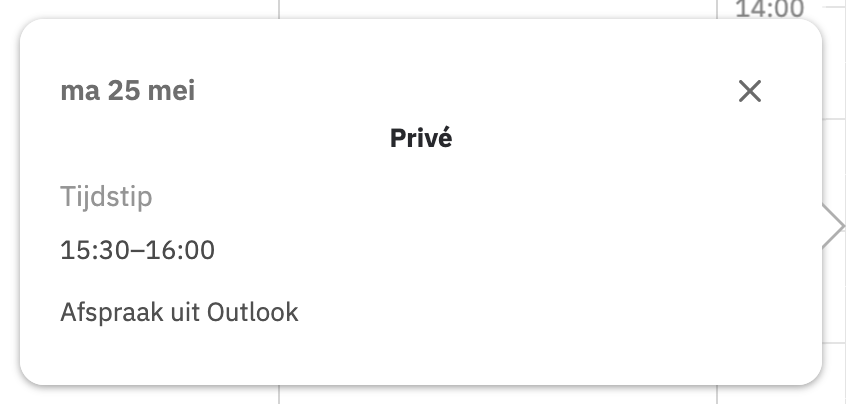
Afspraken uit Outlook die gemarkeerd zijn als Privé worden ook als Privé weergegeven in Ons® Agenda. Alleen de begin- en eindtijd worden weergeven. Details zoals titel, deelnemers, locatie en Teams-link zijn verborgen:
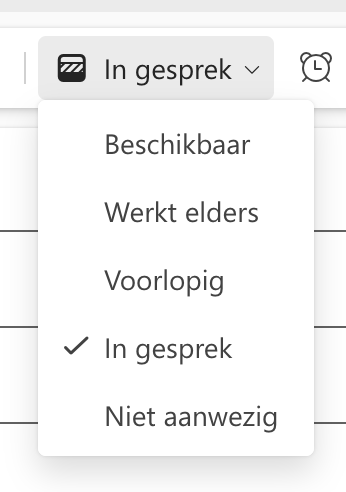
Alleen Outlook afspraken die Weergeven als hebben ingesteld als Voorlopig, In gesprek of Niet aanwezig worden weergeven in Ons Agenda. Afspraken die worden weergeven als Beschikbaar of Werkt elders worden niet getoond in Ons Agenda:
Verhouding tot de functionaliteit Abonneren
De bestaande functionaliteit Abonneren in Ons® Agenda blijft beschikbaar. De toegevoegde waarde verandert wel. Met Abonneren kan je je eigen Ons® Agenda bekijken op je telefoon of in een externe agenda. Dit blijft handig als je snel wilt zien wanneer je werkt en waar je moet zijn.
De Outlook-integratie is bedoeld om Outlook en Ons® Agenda beter samen te laten werken. Afspraken worden realtime gesynchroniseerd tussen beide agenda's. Daardoor is je beschikbaarheid sneller actueel en hoef je minder handmatig in te richten.
Wat is het verschil?
Bij de functionaliteit Abonneren moet een gebruiker zelf een agenda-abonnement importeren in Outlook. Wil je de agenda van een collega in Outlook zien? Dan moet je voor die collega apart een abonnement toevoegen.
Bij de Outlook-integratie is dat niet nodig. Na de inrichting is de informatie zichtbaar voor gebruikers die daar toegang toe hebben.
Daarnaast werkt de Outlook-integratie sneller. Wijzigingen worden realtime doorgestuurd in plaats van periodiek opgehaald. Bij de functionaliteit Abonneren kan het tot 24 uur duren voordat wijzigingen zichtbaar zijn.
In gebruik nemen van de koppeling
Het in gebruik nemen van de koppeling vraagt het een en ander van een zorgorganisatie.
- Wie wordt betrokken bij het inrichten van de koppeling bij jullie zorgorganisatie? Denk aan technisch beheer van Microsoft/Outlook, privacy-functionaris, enz.
- Wie binnen jullie zorgorganisatie zal als eerste de koppeling echt gebruiken? Wanneer gaan jullie dit uitrollen naar alle doelgebruikers?
- Welke derde-partij-integraties hebben jullie in Outlook en hoe werken deze samen?
Doelgroep
De Outlook-integratie is bedoeld voor zorgorganisaties die:
- Zorgmomenten, of een deel daarvan, plannen via Ons® Agenda;
- Outlook organisatiebreed gebruiken;
- Outlook gebruiken om afspraken te maken tussen zorginhoudelijke en ondersteunende collega's.
De integratie helpt vooral organisaties waar medewerkers nu zowel Outlook als Ons® Agenda gebruiken.
Organisatiekeuze
De zorgorganisatie kiest zelf of zij Ons® Agenda met Outlook willen koppelen. Een beheerder legt deze keuze vast via Beheer in Ons® Administratie → Instellingen → Overige instellingen → Medewerker agenda: configuratie → Outlook-instellingen.
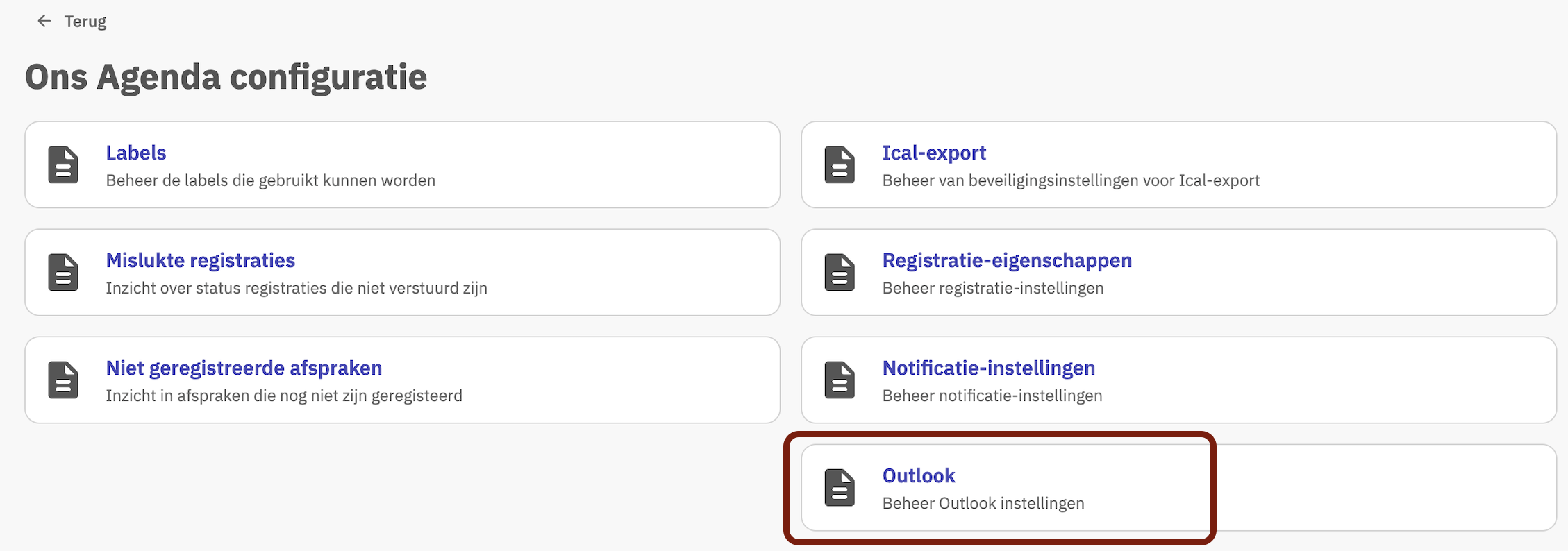
Hierbij geeft de beheerder namens de zorgorganisatie toestemming aan Nedap en Microsoft voor de gegevensuitwisseling tussen beide partijen. Dit betekent concreet dat:
- Nedap Ons® gegevens mag delen met Microsoft;
- Microsoft gegevens mag delen met Nedap Ons®.
Pas na deze toestemming kan de Outlook-integratie voor de zorgorganisatie worden ingericht.
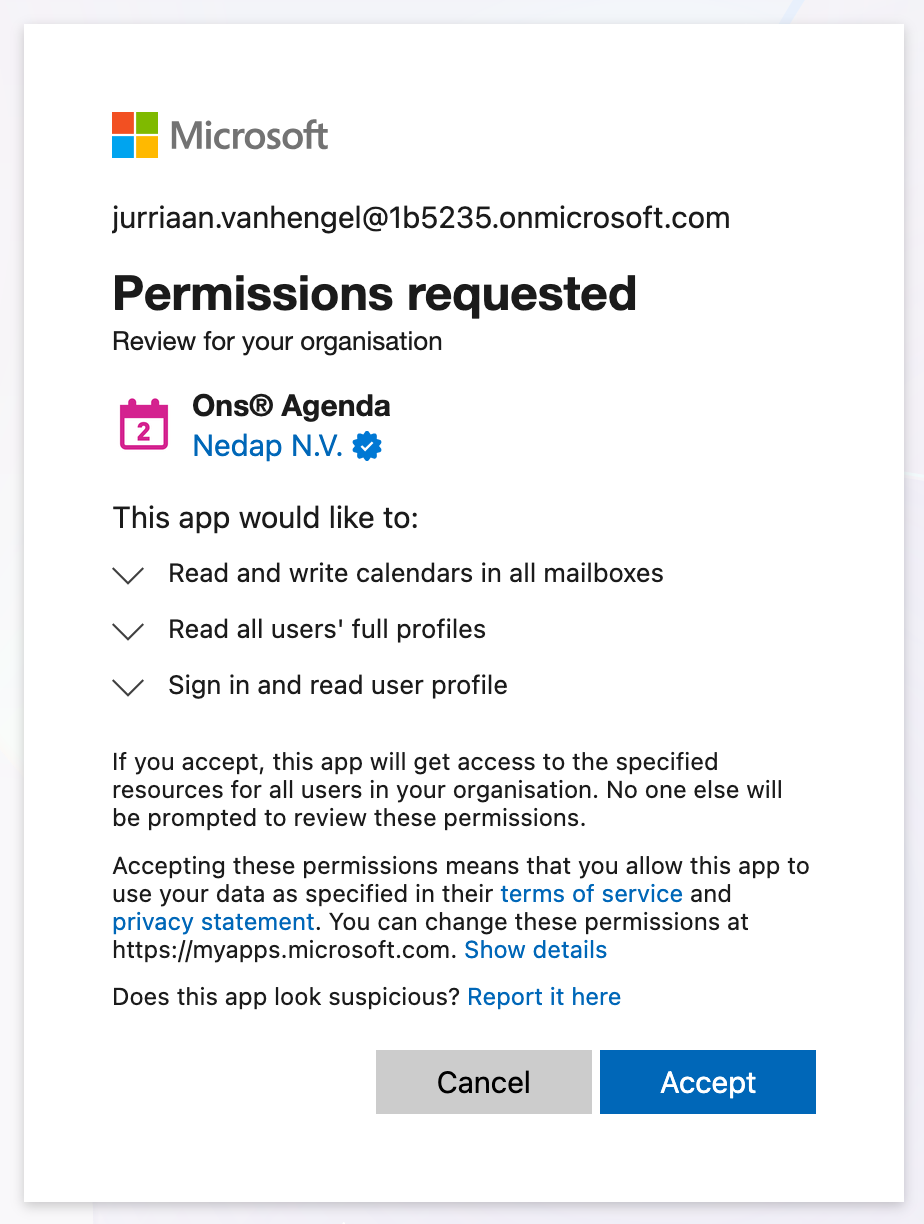
Deze Microsoft Graph API-permissies worden voor deze koppeling gebruikt:
- User.Read.All: Read and write calendars in all mailboxes
- Calendars.ReadWrite: Read all users' full profiles
Benodigde rechten en licenties
Voor het gebruik van de Outlook-integratie zijn rechten en licenties nodig in Microsoft en Nedap Ons®. Welke rechten nodig zijn, hangt af van wat de gebruiker doet.
De koppeling opzetten
Voor het opzetten van de koppeling zijn rechten nodig. Dit wordt meestal gedaan door een beheerder.
In Microsoft Entra
- De gebruiker heeft de rol Global Administrator nodig.
- Voor het beheren van de koppeling is geen licentie nodig in Entra.
In Nedap Ons®
- De gebruiker heeft een rol nodig met de taak Applicatiebeheer.
Gebruiker wiens agenda's gekoppeld worden
Uitgenodigd worden bij een afspraak
Zorginhoudelijke medewerkers worden uitgenodigd voor zorginhoudelijke afspraken via Ons® Agenda en voor afspraken met medewerkers buiten het zorgproces via Outlook. Dit zijn de gebruikers van wie je de agenda's wil koppelen.
Medewerkers buiten het zorgproces die doorgaans niet in Nedap Ons® werken, hoeven niet gekoppeld te worden om in Outlook de (zorg)afspraken te zien van collega's die wel gekoppeld zijn.
Om een gebruiker uit Nedap Ons® te koppelen aan een Outlook-account, moet de gebruiker in beide systemen bekend zijn.
In Microsoft
- De gebruiker heeft een Microsoft licentie nodig dat ten minste toegang geeft tot de webversie van Outlook.
- Er is geen specifieke Microsoft-rol nodig. De gebruiker moet wel als User object bestaan in Microsoft.
In Nedap Ons®
- De gebruiker heeft een rol nodig met de taak Ons® Agenda gebruiken.
Afspraken in beide agenda's
Na het instellen van de koppeling worden afspraken uit Ons® Agenda zichtbaar in de gekoppelde Outlook-agenda. Afspraken uit Outlook worden andersom zichtbaar in Ons® Agenda.
De rechten en licenties gelden voor de gebruiker wiens agenda is gekoppeld. De persoon die de afspraak aanmaakt, hoeft niet zelf een koppeling of toegang tot beide systemen te hebben. Een planner kan bijvoorbeeld in Ons® Agenda een afspraak maken voor een gekoppelde collega zonder zelf een Microsoft-licentie te hebben. Andersom kan iemand in Outlook een afspraak maken voor een gekoppelde gebruiker zonder toegang tot Nedap Ons®.
Testen
We raden aan om de koppeling te testen door een testomgeving van Nedap Ons® te koppelen met een testomgeving van Microsoft Outlook. Dit is niet strict noodzakelijk voor het gebruik in productie, maar geeft wel inzicht in hoe verschillende keuzes van de zorgorganisatie samenkomen tot een planproces. Denk aan:
- De eigen instellingen van Microsoft Outlook
- Integraties met derde partijen, bijvoorbeeld Ortec, die met deze koppeling ook doorstromen naar Ons Agenda en Outlook
Configuratie & Beheer
Tenant koppelen
De Outlook-integratie is zichtbaar op de Ons® Agenda-configuratiepagina nadat Nedap de pilotfunctionaliteit voor de zorgorganisatie heeft ingeschakeld.
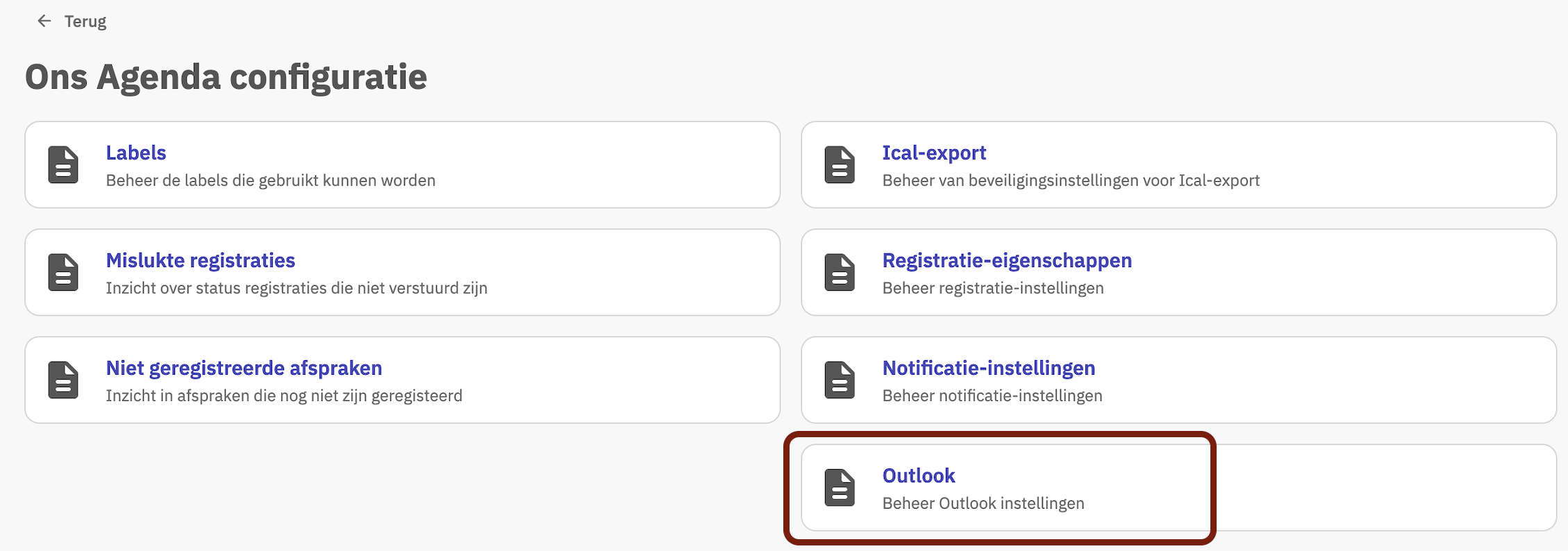
Daarna koppel je de Microsoft-tenant van de zorgorganisatie aan Nedap Ons®.
- Open de Outlook-integratiepagina onder Ons® Agenda-configuratie;
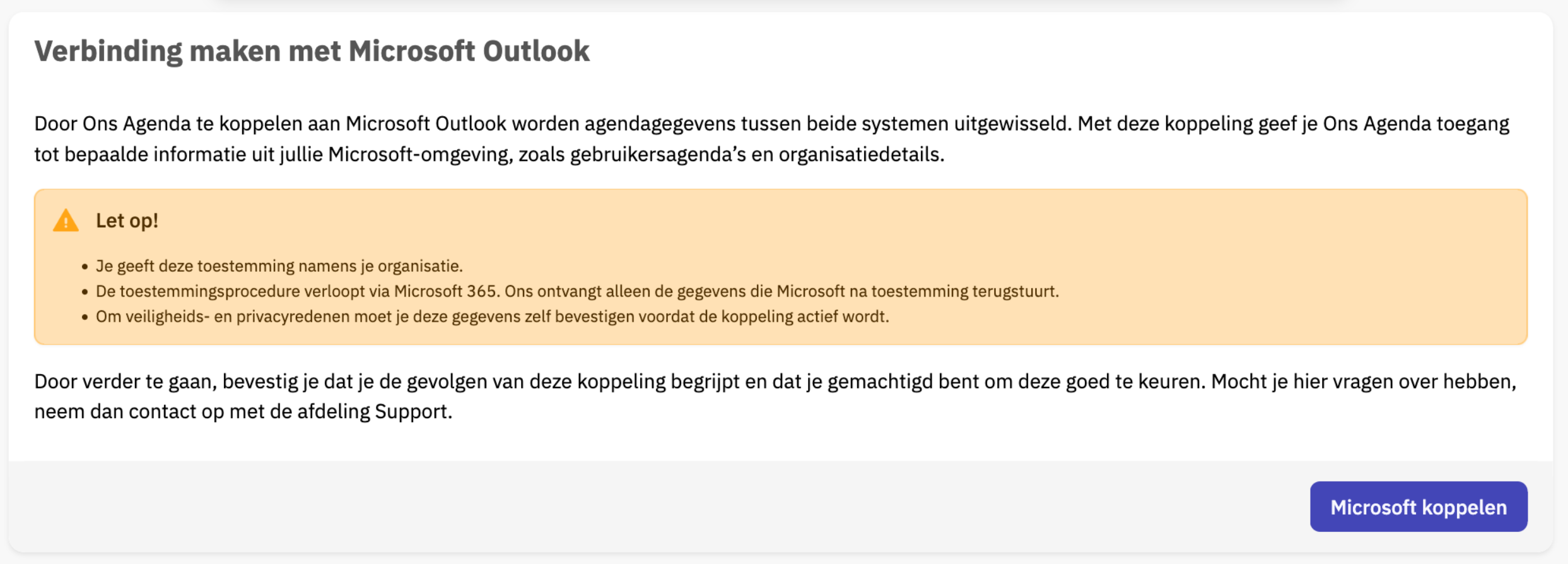
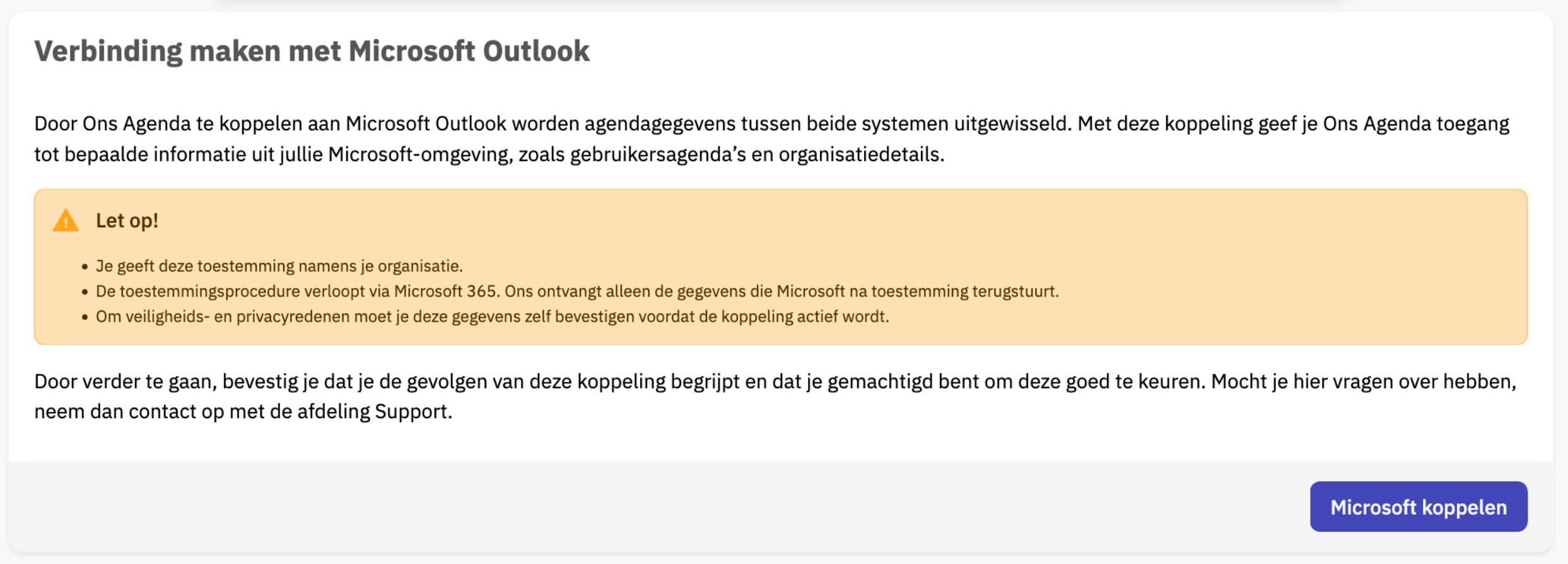
- Klik op Microsoft koppelen. Door verder te gaan, ga je akkoord met de voorwaarden en aandachtspunten.
- Je wordt doorgestuurd naar Microsoft Entra.
- Log in met een Microsoft-account dat toestemming mag geven namens de zorgorganisatie.
- Geeft toestemming voor de koppeling.
Na het geven van toestemming wordt je automatisch teruggestuurd naar Nedap Ons®. Daarna is de tenant gekoppeld en kan de Outlook-integratie verder ingericht worden.
Gebruiker heeft onvoldoende rechten om toestemming te geven aan Microsoft:
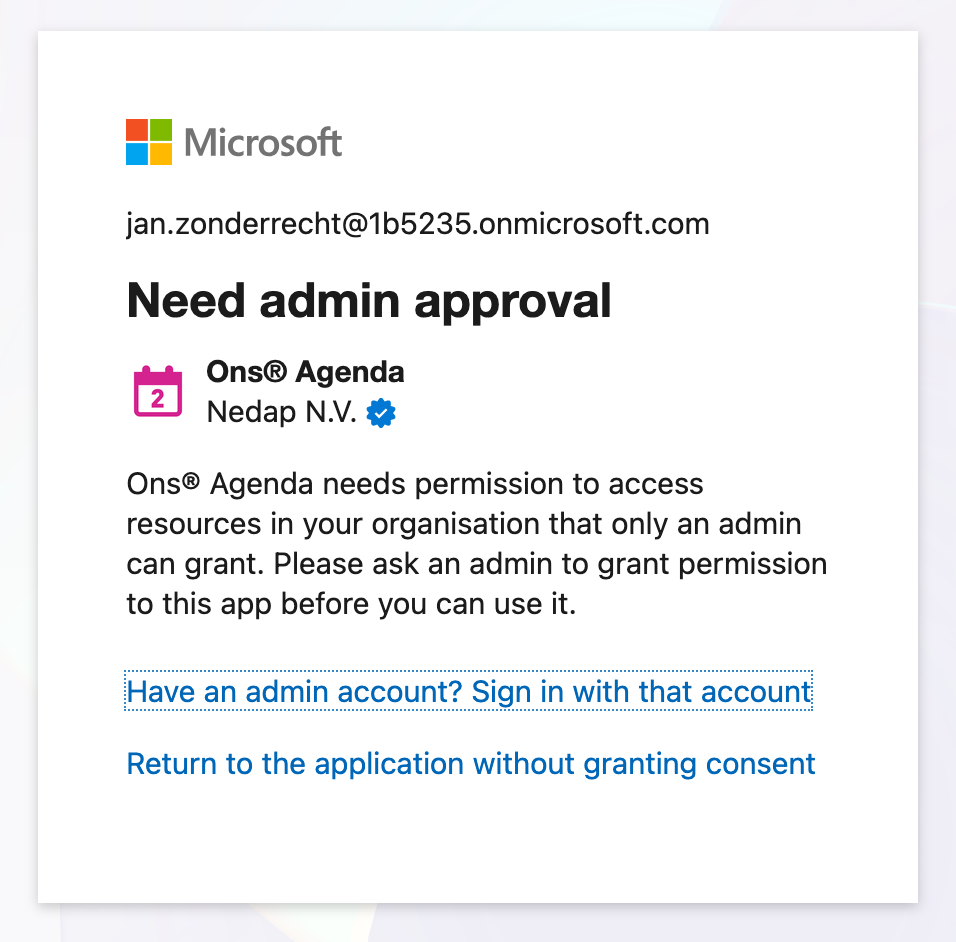
Vraag dan een gebruiker met de rol Global Administrator in Microsoft Entra om hulp.
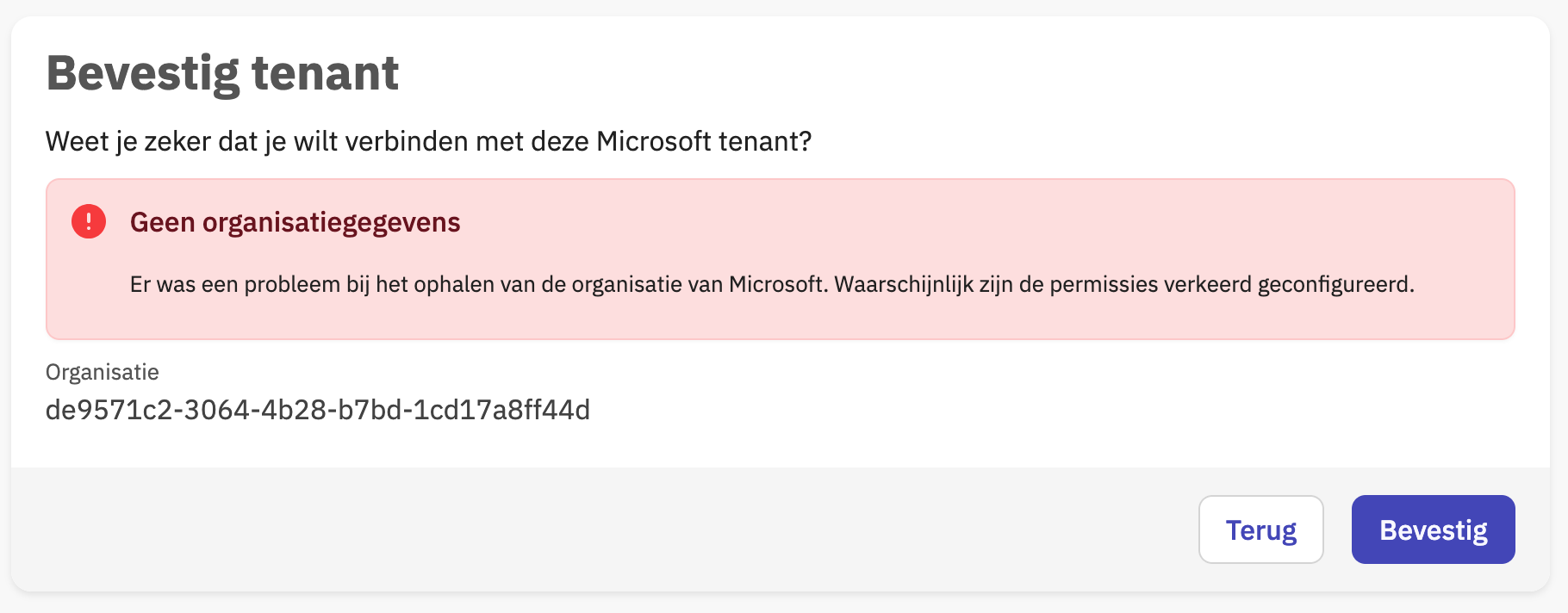
Controleer de Organisatie ID:
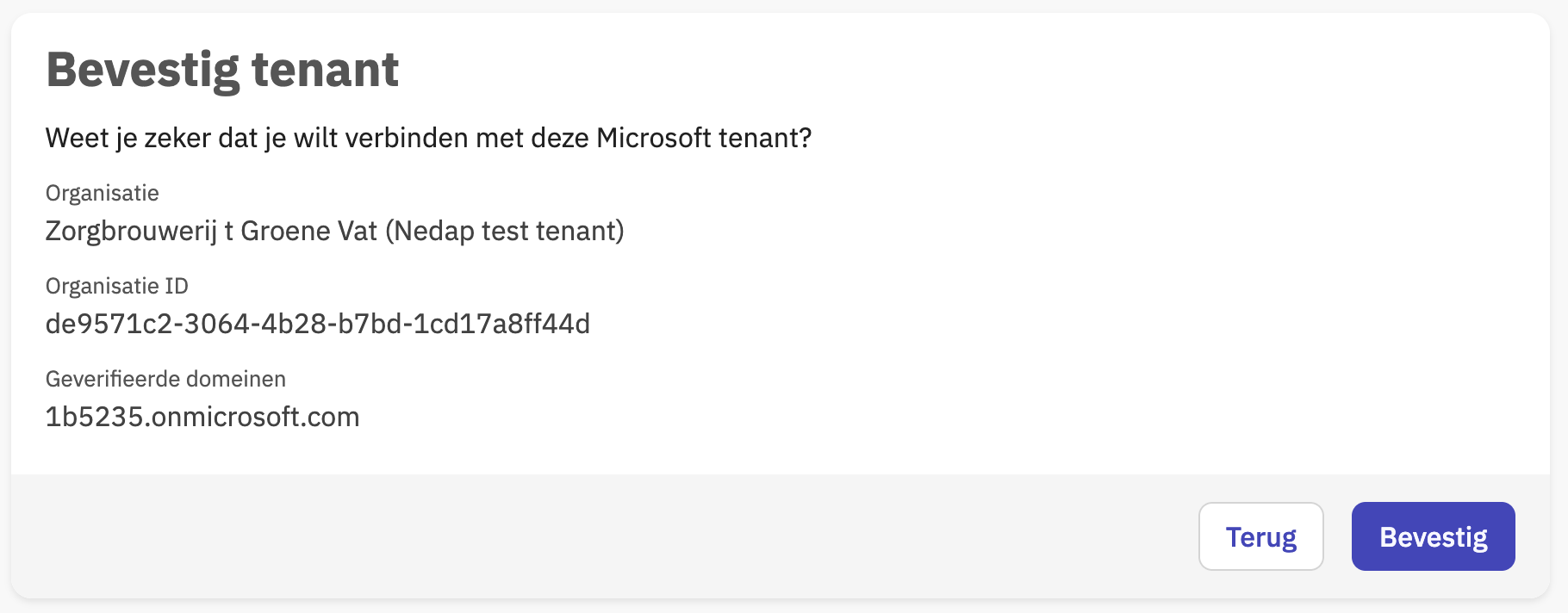
Soms zijn de rechten onvoldoende gepropageerd in Microsoft. Dan kan Nedap Ons niet controleren of de rechten en organisatie gegevens goed staan. Je kunt alsnog controleren en bevestigen:
Gebruikers koppelen
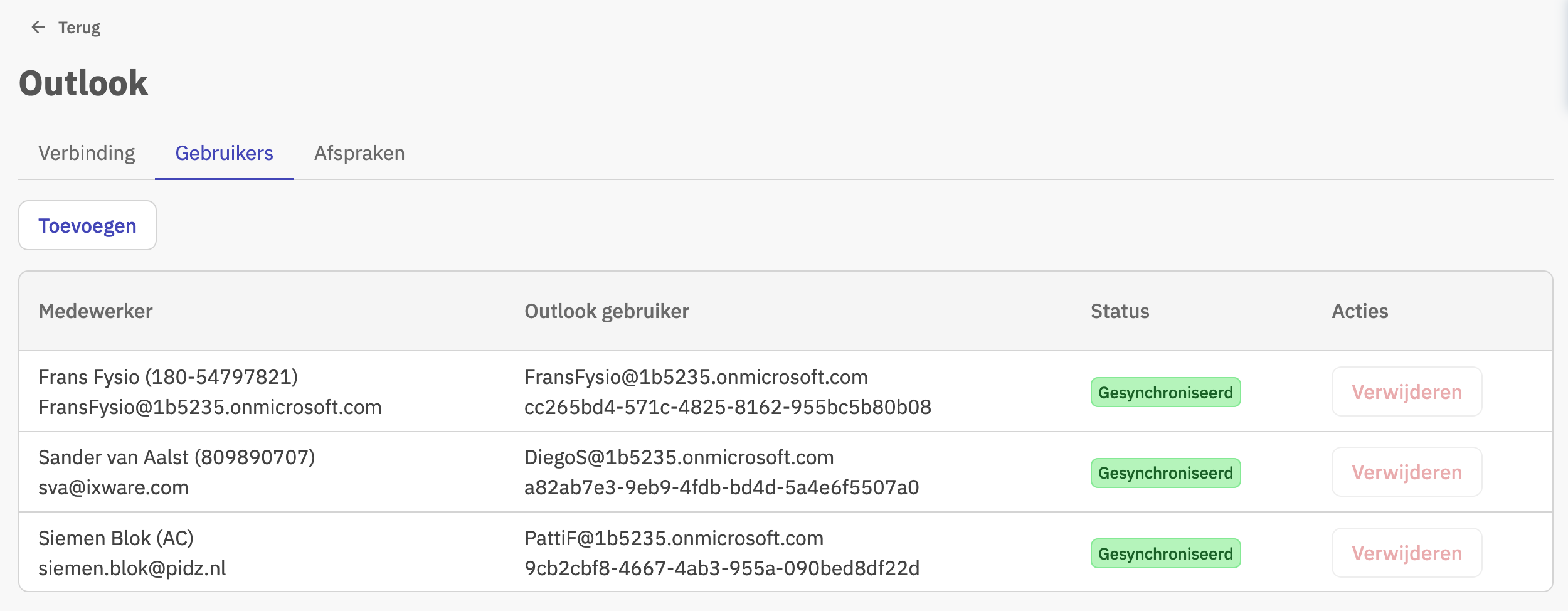
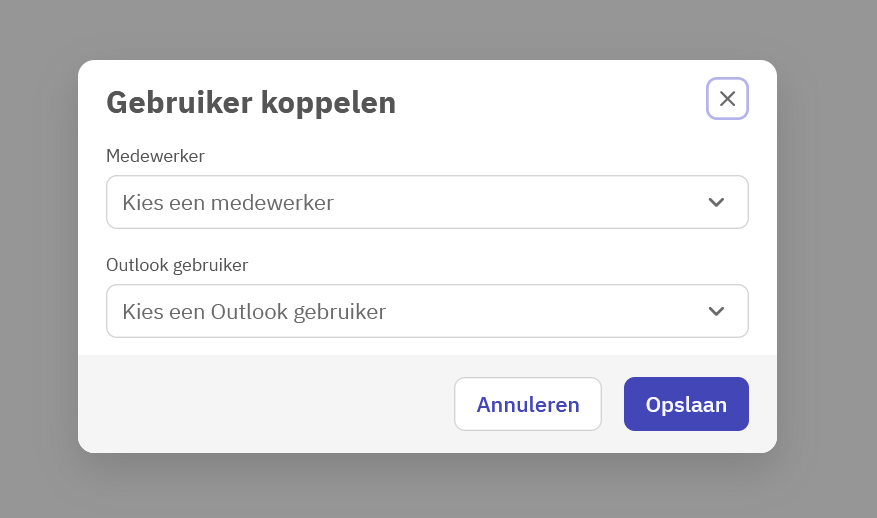
De gebruikers worden een-voor-een gekoppeld. Zo kiest de zorgorganisatie zelf welke gebruikers meedoen.
Nadat je een gebruiker hebt gekoppeld, synchroniseert de Outlook-integratie toekomstige afspraken op de achtergrond. Dit geldt voor afspraken vanaf het moment da de gebruiker gekoppeld is.
Let op: De gebruiker moet de agenda in Outlook minimaal één keer geopend hebben. Pas daarna kan Outlook afspraken ontvangen.
Problemen oplossen
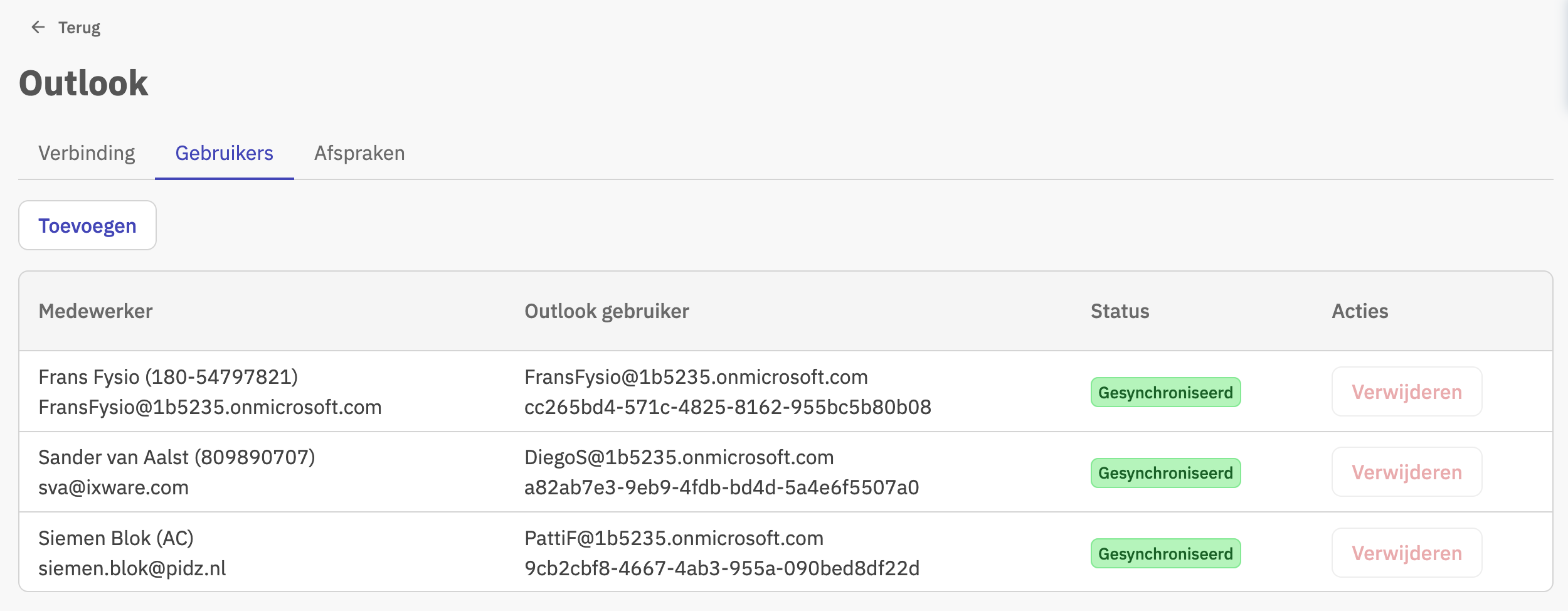
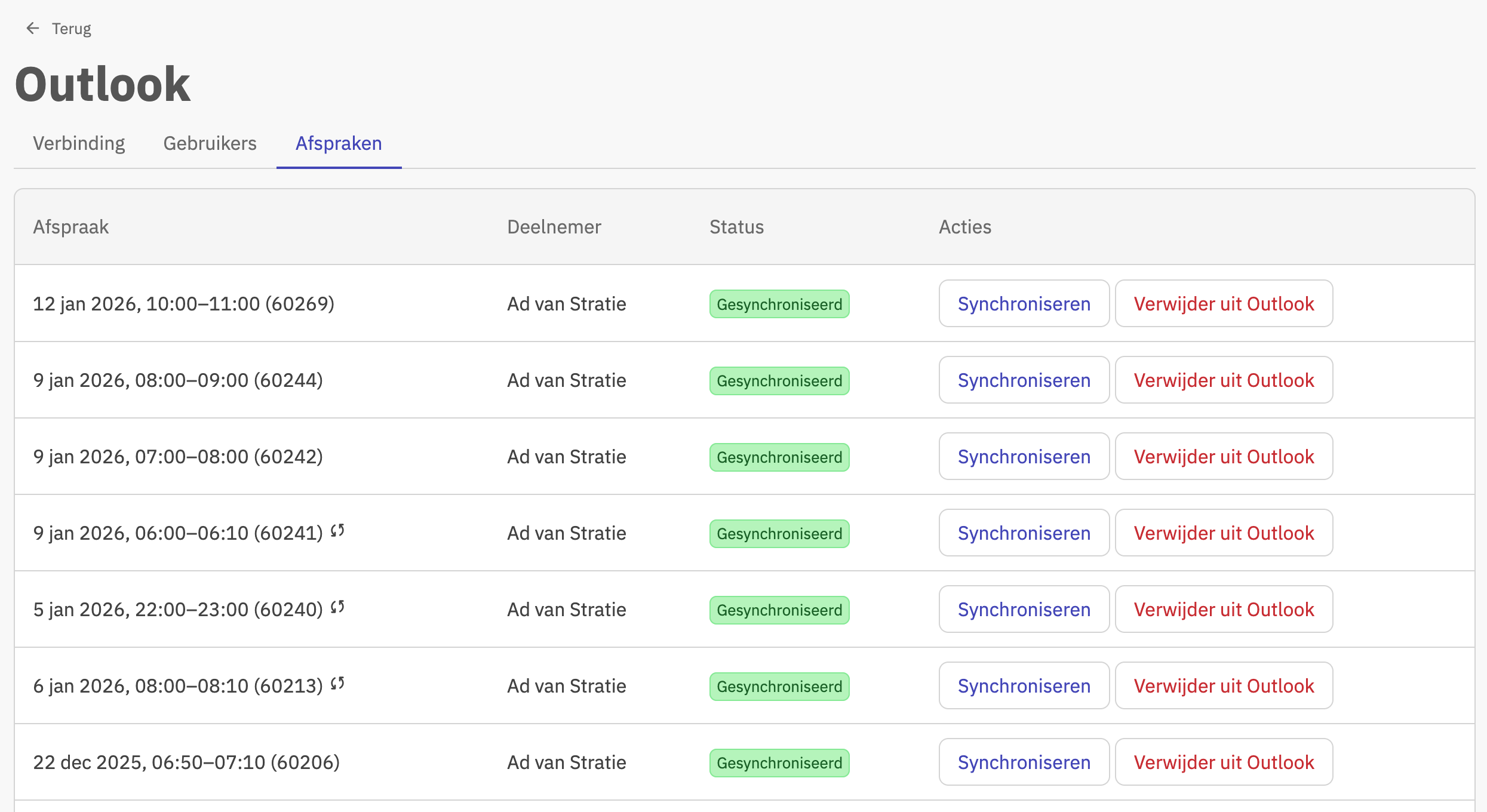
Op de Outlook-beheerpagina vind je informatie om problemen met de Outlook-integratie te controleren en op te lossen. Op deze pagina kan je onder andere de volgende onderdelen bekijken:
- de status van de koppeling
- de gekoppelde gebruikers
- de synchronisatiestatus per gebruiker
- de status van de gesynchroniseerde afspraken
- opties om deze handmatig te verwijderen uit Outlook of opnieuw naar Outlook te synchroniseren.
Soms loopt een synchronisatie niet goed. Ons® Agenda probeert de synchronisatie automatisch meerdere keren opnieuw. Blijft een probleem bestaan, dan zie je dit terug in de overzichten.
Dit kan bijvoorbeeld gebeuren door instellingen aan de Microsoft-kant waar Nedap Ons® geen beheer over heeft. Denk aan een gebruiker die in Microsoft is verwijderd of geen toegang meer heeft tot Outlook. Controleer de foutmeldingen of de instellingen in Microsoft goed staan.
Soms kan het gebeuren dat iets mis gaat door een technische oorzaak. Zowel Nedap als Microsoft monitoren het systeem op zulke fouten en zullen die pro-actief repareren. Ons Agenda probeert de synchronisatie meerdere keren, en wanneer de technische fout verholpen is zal de synchronisatie vanzelf slagen.