Over het voorbereidenscherm
Het voorbereidenscherm in Ons® Agenda helpt je om je goed voor te bereiden op een zorgmoment. Je krijgt in één overzicht de meest relevante cliëntinformatie, zodat je snel inzicht hebt in de actuele situatie en gericht aan de slag kunt.
In dit artikel lees je hoe je het voorbereidenscherm opent en welke informatie je hier kunt vinden.
Voorbereidenscherm openen
Bij toekomstige afspraken tussen één cliënt en één of meerdere zorgprofessionals is de knop Voorbereiden beschikbaar.
- Een gebruiker opent het detailscherm van een afspraak vanuit zijn eigen agenda
- Klik op de knop Voorbereiden in het detailscherm
Het voorbereidenscherm opent over de agenda heen, zodat een gebruiker zonder te navigeren naar verschillende locaties in de Ons® Suite, direct de juiste informatie op één logische plek ziet. Je sluit het scherm via het kruisje rechtsboven. Je komt daarna automatisch terug in de agenda.
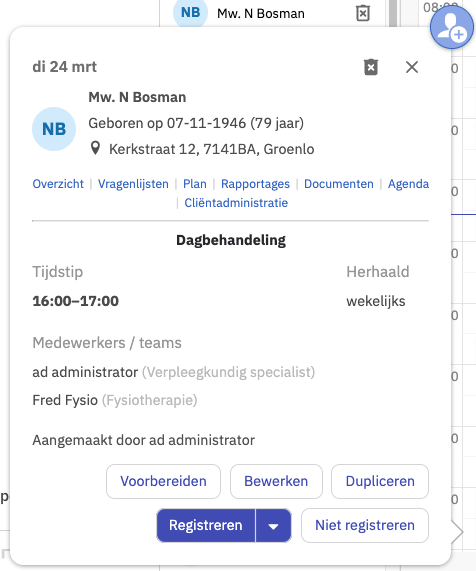
Detailscherm met knop Voorbereiden
Opbouw van het voorbereidenscherm
Het voorbereidenscherm bestaat uit verschillende blokken informatie over de cliënt. De inhoud is afgestemd op wat je nodig hebt om je goed voor te bereiden. Welke informatie een gebruiker te zien krijgt in het voorbereidenscherm is afhankelijk van de rechten die diegene heeft. Niet alle blokken zijn zichtbaar als jouw organisatie bepaalde onderdelen niet gebruikt (zoals DSM of Ons® Medicatie).
Hieronder lichten we alle onderdelen die we weergeven op het voorbereidenscherm nader toe.
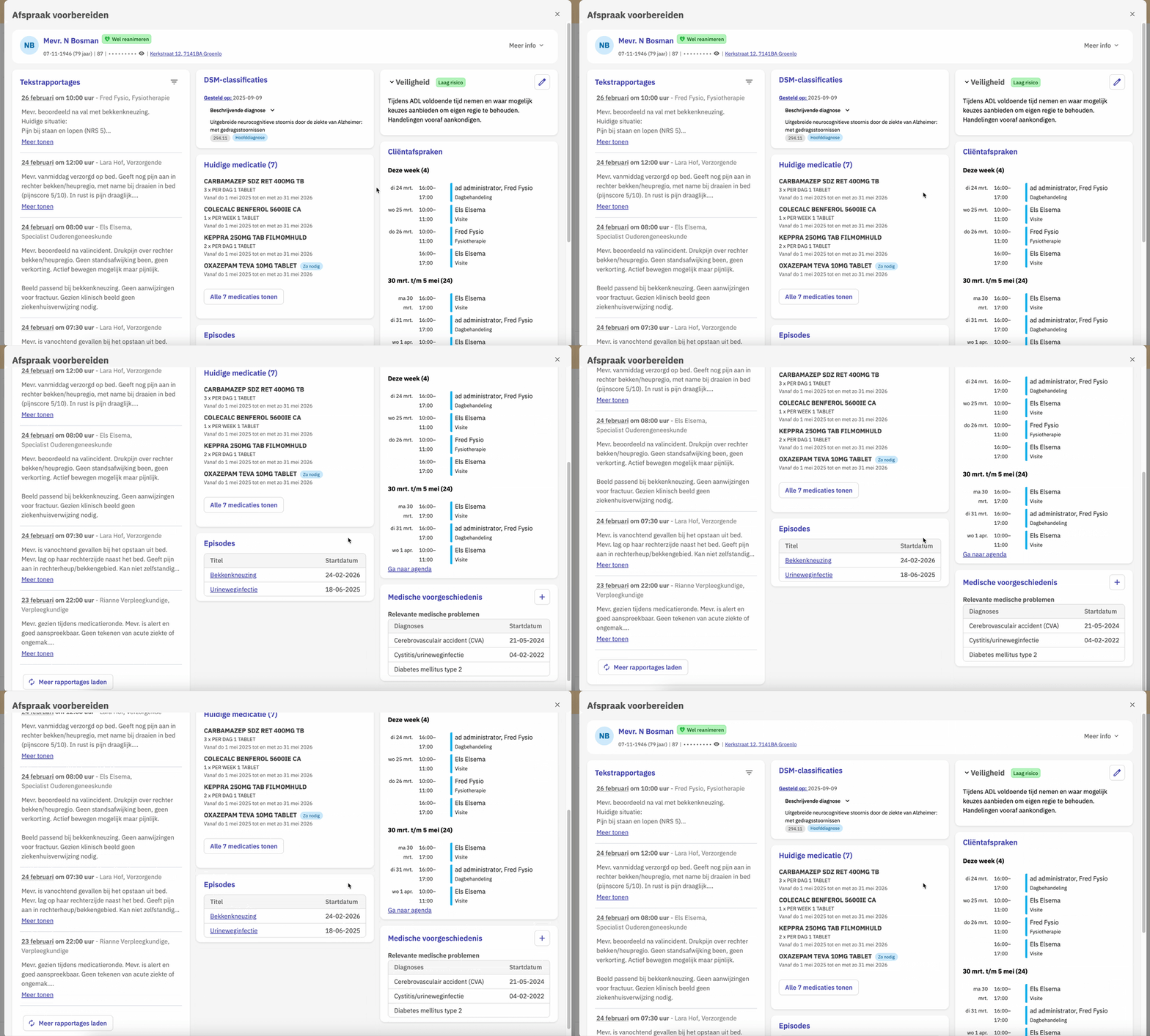
Tekstrapportages
In dit blok zie je recente rapportages van de cliënt. Zo kun je vooraf belangrijke gebeurtenissen en bijzonderheden teruglezen. Je kunt:
- Eerdere rapportages bekijken (zoals standaardrapportages, medische rapportages en SOEP-rapportages).
- Je kan filteren op gemarkeerde rapportages en je eigen rapportages.
DSM-classificaties
Let op: Dit blok is alleen zichtbaar als DSM binnen jouw organisatie wordt gebruikt.
Hier zie je de actuele classificaties en diagnoses van de cliënt, zodat je snel inzicht hebt in de belangrijkste medische context.
- Actieve DSM-V-classificaties
- Actieve hoofddiagnose
- Beschrijvende diagnose
Huidige medicatie
Let op: Dit blok is alleen zichtbaar als jouw organisatie gebruikmaakt van Ons® Medicatie en/of FarMed.
Hier zie je de medicatie van de cliënt zoals deze op de toedienlijst in Ons® Medicatie en/of FarMed staat.
Per medicijn zie je:
- Naam van het medicijn
- Dosering
- Periode van het voorschrift
- Of het medicijn ‘zo nodig’ is voorgeschreven
Episodes
In dit blok zie je de actieve episodes van de cliënt (zonder einddatum), voor zover deze relevant zijn voor de deskundigheid van de gberuiker. Klik op een episode om de detailpagina te openen
Veiligheid
De veiligheid is nieuw en is bedoeld voor de veiligheid van de medewerker. Hier kan een gebruker aangeven wat het risico is en eventueel met tekst een uitleg en/of benaderingsadvies. We adviseren om voor de gehele organisatie beleidsafspraken te maken, zodat er goed gebruik kan worden gemaakt van dit blok. Veiligheid komt verder alleen
voor in de Ons® Suite op het FACT-bord in Ons® Overleggen. Dit betekent dat als er een aanpassing
wordt gedaan aan de veiligheid in het FACT-bord, deze ook zichtbaar is in het voorbereidenscherm en andersom.
- Je kan de volgende veiligheidsrisico's instellen inclusief bijbehorende toelichting:
- Laag risico
- Matig risico
- Hoog risico
Deze informatie wordt gedeeld met het FACT-bord in Ons® Overleggen, zodat iedereen met dezelfde actuele informatie werkt.
Het blok Veiligheid wordt alleen volledig weergegeven als de gebruiker een van de volgende taken heeft:
- Inzien veiligheid van een [cliënt] in overleg
- Veiligheid van een [cliënt] in overleg aanmaken en aanpassen
Als een gebruiker deze taken niet heeft, ziet diegene de melding Je bent niet geautoriseerd staan.
Cliëntagenda
De cliëntagenda geeft inzicht in aankomende afspraken van de cliënt, zodat je vooruit kunt kijken en vragen van de cliënt eenvoudig kunt beantwoorden.
- De eerstvolgende afspraken (met deze week bovenaan)
- Met wie de afspraak is
- De titel van de afspraak
Je kunt doorklikken naar de volledige agenda van de cliënt.
Medische voorgeschiedenis
Hier zie je de relevante medische voorgeschiedenis van de cliënt. Zo heb je snel inzicht in eerdere problemen die van invloed kunnen zijn op het zorgmoment.
- De informatie is gelijk aan het medisch overzicht
- Klik op het blok om naar de detailpagina te gaan
- Vanuit daar kun je ook nieuwe informatie toevoegen