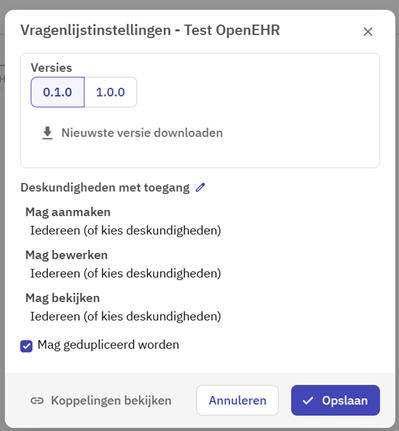
Een OpenEHR-vragenlijst kan worden aangepast vanuit de Klinimetrie-instellingen. Ga hiervoor naar Beheer > Instellingen > Dossierinstellingen > Klinimetrie-instellingen > Vragenlijsten. Naast de Klinimetrie-instellingenpagina is ook Ons® Formulieren Beheer nodig. Wil je meer informatie over Ons® Formulierenbeheer? Bekijk deze handleiding.
Volg onderstaand stappenplan om een (geconverteerde) OpenEHR-vragenlijst aan te passen:
Stap 1: Download de laatste versie van het archetype via de klinimetrie-instellingenpagina. Door op het tandwieltje te klikken achter de OpenEHR vragenlijst.
Klik op de knop Nieuwste versie downloaden.
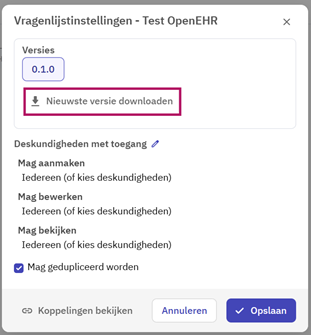
Stap 2: Er wordt een ZIP-bestand aangemaakt waarin meerdere bestanden zitten, waaronder één van het type OBSERVATION en één van het type COMPOSITION van de (geconverteerde) OpenEHR-vragenlijst.
Stap 3: Navigeer op je computer naar Downloads en pak het ZIP-bestand uit (extraheren).
Zodat je de volgende twee bestanden ziet:
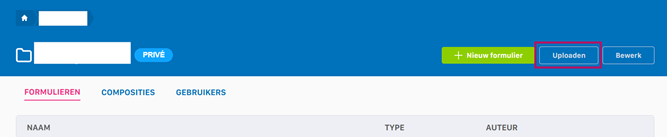
Stap 4: Open jouw bewaarplaats in Ons® Formulierenbeheer. Klik vervolgens op de knop Uploaden.
Selecteer vanuit Downloads de OBSERVATION- en COMPOSITION bestanden en klik op de knop Uploaden.
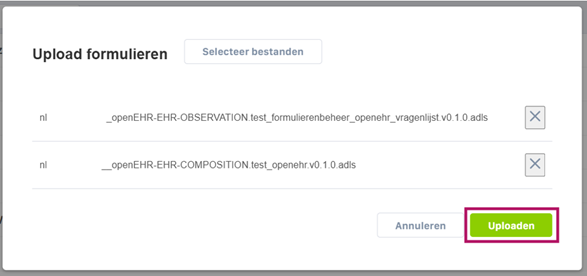
Het OBSERVATION-bestand wordt geplaatst onder het tabblad Formulieren en het COMPOSITION-bestand wordt geplaatst onder het tabblad Composities. Dit gebeurt automatisch.
Stap 5: Open het OBSERVATION-bestand op onder het tabblad Formulieren. Je kunt nu de vragenlijst aanpassen met de gewenste wijzigingen met de mogelijkheden van Ons® Formulierenbeheer.
Stap 6: Als je tevreden bent met de nieuwe vragenlijst. Klik dan rechts bovenin de pagina op de 3 puntjes en klik op downloaden. Je downloadt hiermee het nieuwe OBSERVATION-bestand.
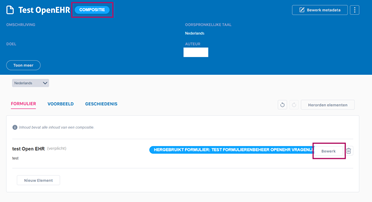
Stap 7: Navigeer naar het tabblad COMPOSITIES. Open de compositie die bij de observatie hoort en klik op Bewerk achter de vragenlijst.
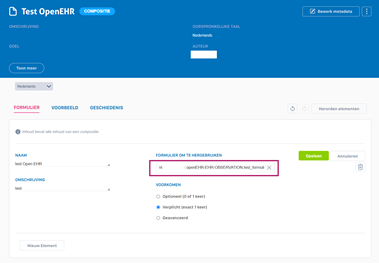
Stap 8. Klik onder het kopje Formulier om te hergebruiken op het kruisje achter het bestand en zoek vervolgens het vernieuwde Observatie formulier en klik op opslaan. Na het opslaan kun je onder het tabblad voorbeeld de nieuwe vragenlijst bekijken.
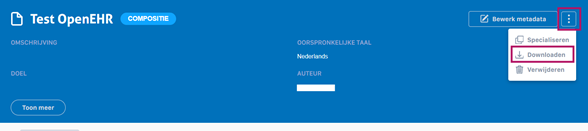
Stap 9: Klik nu rechts bovenaan de pagina op de 3 puntjes. Kies voor de optie downloaden. Je downloadt hiermee het vernieuwde compositie formulier.
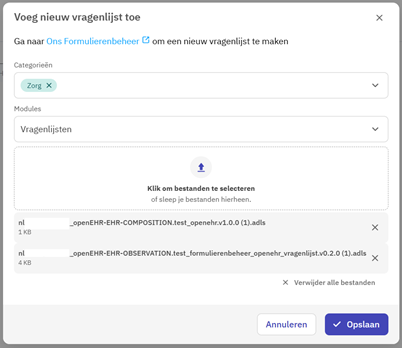
Stap 10: Navigeer terug naar de Klinimetrie-instellingenpagina > Vragenlijsten. Klik hier vervolgens op de knop Toevoegen rechts boven aan de pagina.
Kies hier de categorie waar de vragenlijst onder moet komen en upload hier vervolgens de OBSERVATION- en COMPOSITION-bestanden met het nieuwe versienummer in de titel. Klik vervolgens op opslaan.
Stap 11: Tot slot de laatste belangrijke stap het updaten van de versie van de vragenlijst. Klik hiervoor achter de vragenlijst op het tandwieltje. Selecteer de nieuwe versie en klik op opslaan.