In deze handleiding lees je waar OpenEHR-vragenlijsten kan vinden, aanmaken, en hoe je de status en autorisatie wijzigt.
Nieuwe OpenEHR vragenlijsten aanmaken
Navigatie
Een nieuwe OpenEHR vragenlijst kun je openen in het dossier van de client. Volg deze stappen om een nieuwe OpenEHR vragenlijst aan te maken:
- Zoek in Ons® Dossier de gewenste cliënt op.
- Ga naar het menu-item Vragenlijsten.
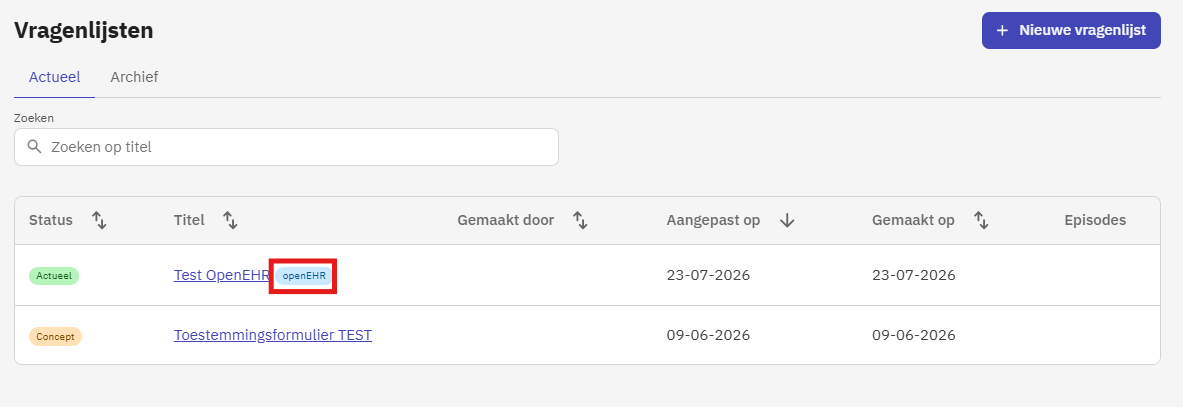
- Het scherm toont vervolgens alle actuele en concept vragenlijsten die bij de cliënt aangemaakt zijn. Reeds aangemaakte OpenEHR vragenlijst wordt gekenmerkt door het lichtblauwe label openEHR achter de vragenlijst.
- Door te klikken op ‘Archief’ worden gearchiveerde vragenlijsten getoond. Daarbij geldt dat alleen die vragenlijsten getoond worden die de gebruiker op grond van de ingestelde autorisatie in mag zien.
Vragenlijst aanmaken en invullen
Je kunt een nieuwe OpenEHR vragenlijst toevoegen in het cliëntdossier via de button + Nieuwe Vragenlijst
- Open in het vragenlijst overzichtsscherm een nieuwe vragenlijst via de knop + Nieuwe vragenlijst. Het scherm toont vervolgens de ingerichte vragenlijsten en OpenEHR vragenlijsten die de gebruiker op grond van de autorisatie-instellingen mag aanmaken.
- Bij het aanmaken van de vragenlijst kun je direct starten met het invullen van de vragenlijst.
- Selecteer de gewenste vragenlijst of zoek deze op via het zoekveld.
- Open de gewenste vragenlijst en beantwoord de vragen uit de vragenlijst.
- Een OpenEHR vragenlijst kan alleen ingevuld worden als de vragenlijst de status Concept heeft.
Mogelijkheden bij het invullen van de vragenlijst
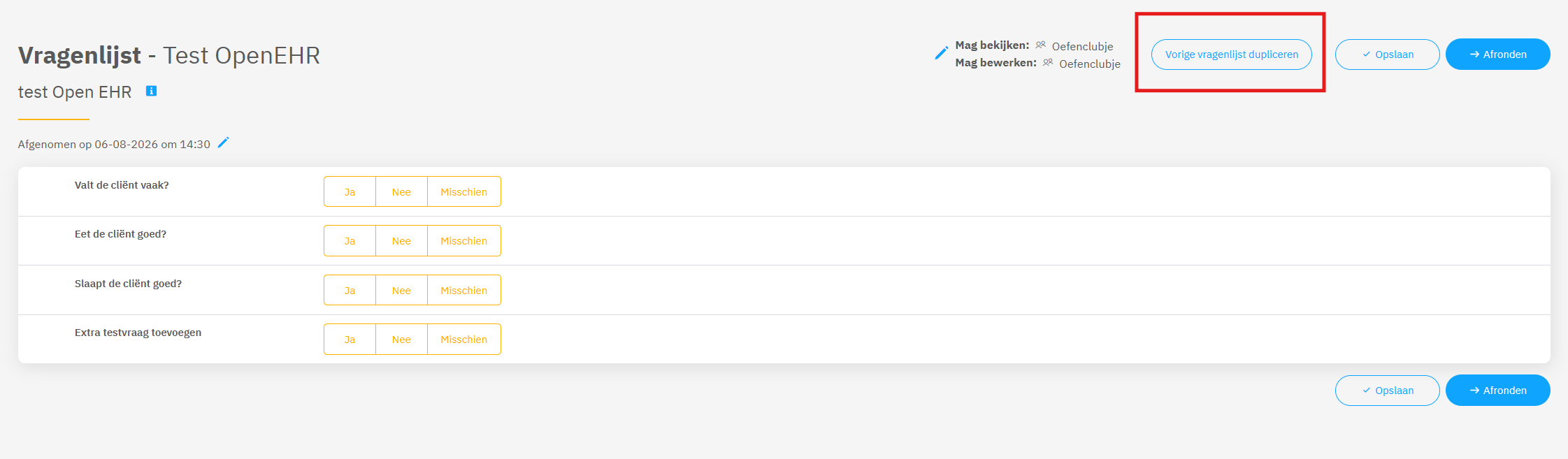
Informatie-teken ‘i’: Via het vraagteken verschijnt een venster met extra informatie (deze extra informatie verschijnt alleen als dit is ingericht bij de vragenlijst onder vragenlijstbeheer).
Afgenomen op: In de vragenlijst kan worden aangegeven op welke datum en tijdstip de vragenlijst is ingevuld. Deze tijd wordt alleen weergegeven in de vragenlijst. In het Vragenlijsten overzicht blijft bij aangepast op de laatste datum te zien waarop er een wijziging is gedaan.
Antwoord wissen: Het wissen van een antwoord kan door te klikken op het kruisje achter het antwoord.
Terugkeren naar het vragenlijst overzicht: via de knop Opslaan of Terug naar overzicht keert de gebruiker terug naar de vragenlijst overzichtspagina in het dossier van de client.
Opslaan: Ingevulde antwoorden kunnen worden opgeslagen via de knop Opslaan. Na het opslaan wordt je terug genavigeerd naar de vragenlijsten overzichtspagina.
Bewerken: Een concept OpenEHR vragenlijst kun je na de eerste keer opslaan wijzigen door te klikken op de knop Bewerken in de geopende vragenlijst.
Status OpenEHR vragenlijsten wijzigen
- Concept: De inhoud van de vragenlijst is aan te passen via de knop Bewerken. Het is mogelijk om de vragenlijst te verwijderen na de eerste keer opslaan.
- Actueel: Met de knop Afronden wordt de Concept status van de OpenEHR vragenlijst gewijzigd naar Actueel. De inhoud van de vragenlijst is nu niet meer aan te passen. De vragenlijst is niet meer te verwijderen. Wel is de vragenlijst te archiveren.
- Gearchiveerd: Met de knop Archiveren wordt de OpenEHR vragenlijst verplaatst van de actuele vragenlijst overzichtspagina naar het vragenlijst Archief. De inhoud van de vragenlijst is niet meer aan te passen.
Autorisatie wijzigen voor OpenEHR vragenlijst aangemaakt in Cliëntdossier
Op het niveau van een individueel bij een cliënt aangemaakte meting kun je ook autorisaties in te stellen op basis van deskundigheid.

Per OpenEHR-vragenlijst is in te stellen welke deskundigheden of deskundigheidsgroepen de vragenlijst bij de cliënt mogen inzien en/of bewerken. Via het potloodje zijn deze deskundigheden te selecteren en aan te passen. Standaard worden hier de deskundigheden overgenomen die bij de vragenlijst inrichtingsopties zijn ingegeven.
OpenEHR vragenlijsten dupliceren in Cliëntdossier
OpenEHR-vragenlijsten kunnen gedupliceerd worden. Dit werkt echter anders dan bij vragenlijsten in Ons® Dossier.
- Bij het aanmaken van een nieuwe vragenlijst is de knop Vorige vragenlijst dupliceren zichtbaar. Wanneer je op deze knop klikt, worden de velden automatisch gevuld met de gegevens uit de meest recente actuele vragenlijst.
- Het is niet mogelijk om een bestaande (bijvoorbeeld actieve of afgeronde) vragenlijst te openen en van daaruit direct te dupliceren. Het dupliceren van een vragenlijst kan alleen tijdens het aanmaken van een nieuwe vragenlijst.