Benodigde autorisaties
Je hebt de volgende taak nodig om de workflows in de Virtuele Assistent te beheren:
- Instellingen voor Assistent business workflow beheren
Instellen van workflows
Met toegang tot de instellingen van de Virtuele Assistent is het mogelijk om workflows in te richten en te activeren. Deze staan in het begin uit.
Navigeer naar Ons® Administratie > Beheer > Instellingen > Overige instellingen > Zorglogistiek; Gespreksassistent configureren.
Hier vind je een overzicht van beschikbare workflows.
- Reacties op intenties (standaard actief om automatisch te reageren op binnenkomende berichten)
- Informeren van incidentele wijzigingen
- Herinneringen
Binnen de workflows kun je instellingen aanpassen die horen bij de workflow, zoals het verzendmoment van het bericht en de inhoud van de berichten. We werken eraan om deze mogelijkheden verder uit te breiden.
Wanneer alle instellingen zijn gecontroleerd, kunnen de workflows aan- en uitgezet worden via de knop aan de rechterkant.

Virtuele Assistent aanzetten voor teams
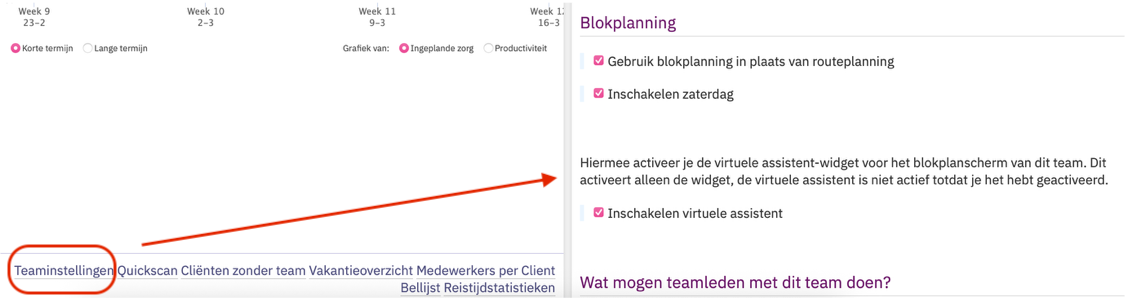
Nadat de workflows zijn ingericht en zijn aangezet, kan de zichtbaarheid van de Virtuele Assistent aangezet worden per team. Dit kan je instellen per team via teaminstellingen, onderaan het dashboard, onder het kopje Blokplanning.
Inplannen verzending berichten
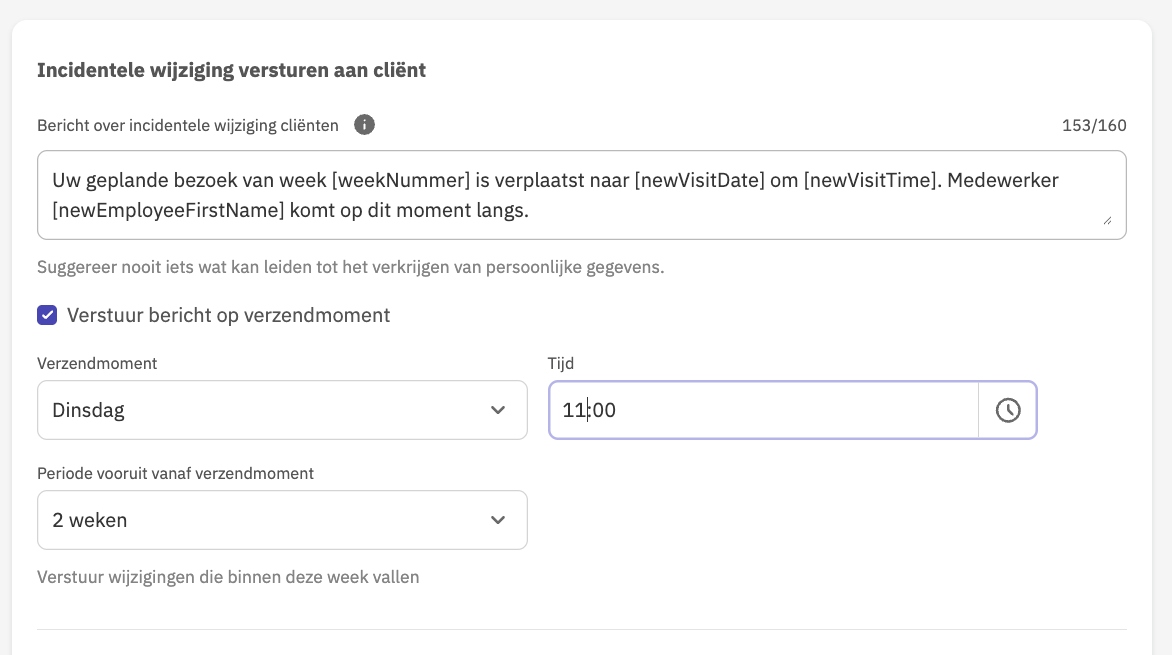
Je kunt instellen wanneer de Virtuele Assistent berichten over toekomstige incidentele wijzigingen verstuurt naar een cliënt. Schakel hiervoor de instellingen Verstuur bericht op verzendmoment in op de workflow-configuratiepagina Incidentele wijzigingen. Je hebt, naast de inhoud van het bericht, de volgende configuratiemogelijkheden:
- Verzendmoment: kies een geschikte dag waarop de cliënt wordt geïnformeerd via de Virtuele Assistent.
- Tijd: selecteer het gewenste tijdstip waarop het bericht moet worden verzonden.
- Periode vooruit vanaf verzendmoment: selecteer over welke periode (aantal weken) een bericht moet worden verzonden naar de cliënt. Kies je bijvoorbeeld in het onderstaand voorbeeld voor 2 weken? Dan worden op dinsdagochtend 11:00 uur alle berichten van wijzigingen voor de aankomende twee planweken (maandag t/m zondag) verstuurd.
Gepland bericht direct versturen of annuleren
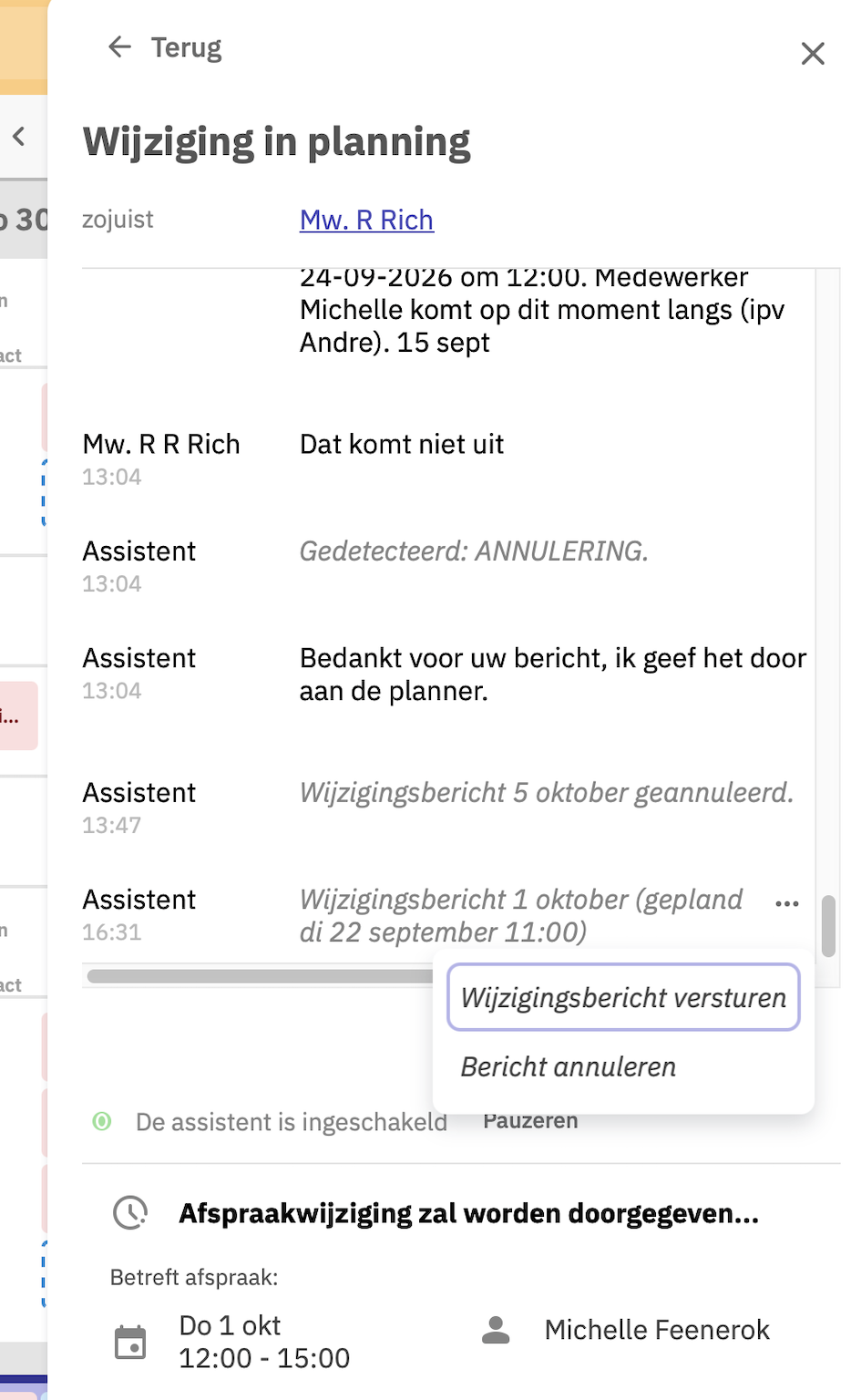
In het gesprekslog van de cliënt kun je een bericht dat al is ingepland op ieder moment annuleren of direct versturen. Overlapt een nieuw bericht met een bericht dat al in de wacht staat? Dan kun je dit afhandelen via het menu bij het wachtend bericht.
Personaliseren verzonden berichten
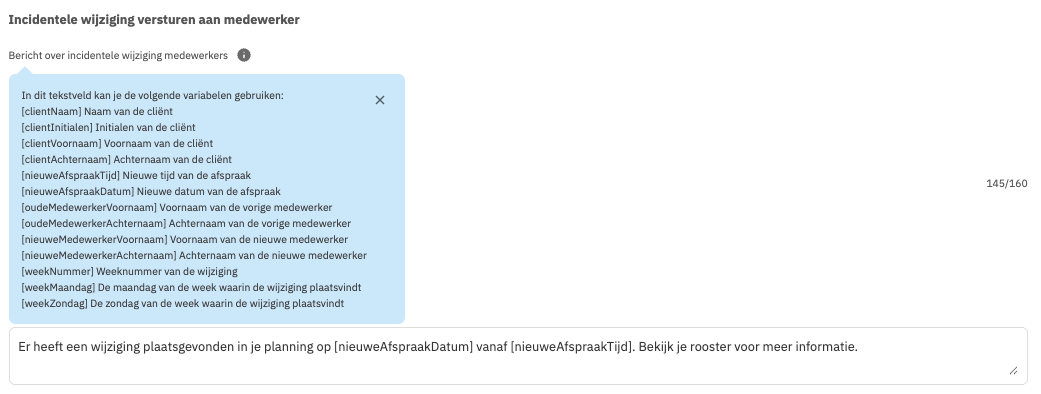
Binnen de Virtuele Assistent is het mogelijk om de uitgaande berichten die naar cliënten worden verstuurd te personaliseren aan cliënten personaliseren. Dit kun je doen door middel van de beschikbare variabelen. De beschikbare variabele verschillen per type bericht dat je personaliseert. De beschikbare variabele per bericht vind je als je op de tooltip (i-icoon) klikt. Een voorbeeld hiervan zie je in onderstaande afbeelding.
Als je een variabele wilt toevoegen aan een tekstbericht, voeg je deze toe in de lopende tekst. Bij het toevoegen van variabelen in een tekst is het belangrijk om de variabele tussen haakjes [variabele x] te plaatsen. Een voorbeeld hiervan zie je in onderstaande afbeelding.