Let op:
Ons® Basisrooster is vanaf Ons® Plannen & Roosteren versie 2026.7 op productie beschikbaar. Vanaf versie 2026.5 is de functionaliteit beschikbaar, maar dient deze nog te worden ingeschakeld. Dien hiervoor een ticket in bij support.
Ons® Basisrooster biedt roosteraars de mogelijkheid om een perioderooster te vullen zonder dat deze vanaf de start opnieuw opgebouwd moet worden, met alle foutgevoeligheid van dien.
Dit gebeurt in de vorm van een herhalend sjabloon voor operationele roosters, waarin een basisbezetting kan worden vastgelegd. Deze kan vervolgens worden toegepast op een leeg rooster.
Benodigde autorisaties
- Taak: Ons Planning - Plannen en roosteren (eigen teams/alle teams)
- Taak: Ons Planning - Roosteren (eigen teams)
Configuratie Ons® Basisrooster
Basisrooster aanmaken
Vanuit het rooster is het basisrooster direct beschikbaar. Rechts bovenin is een dropdown menu zichtbaar met Perioderooster. Wanneer je hier op klikt kun je het gemaakte basisrooster selecteren, of de mogelijkheid selecteren om een nieuw basisrooster aan te maken als deze nog niet is aangemaakt. Per roosterteam kan er slechts één basisrooster worden ingericht.
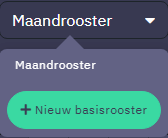
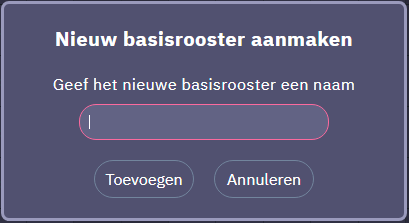
Klik op + Nieuw basisrooster om een nieuw basisrooster aan te maken. Vul een gewenste naam in en klik op 'Toevoegen'. Deze mag uit maximaal 20 tekens bestaan.
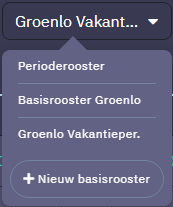
Na het aanmaken van een eerste basisrooster is er ook de mogelijkheid om meerdere basisroosters voor hetzelfde team aan te maken:
Daarnaast is het mogelijk bij het aanmaken van een nieuw basisrooster om een bestaande periode als startsjabloon te gebruiken. Dit wordt de bronperiode genoemd. Deze mogelijkheid bestaat alleen wanneer een rooster via een vierwekelijkse periode roostert. Bij roosterteams die per maand roosteren wordt deze functionaliteit nog niet ondersteund.
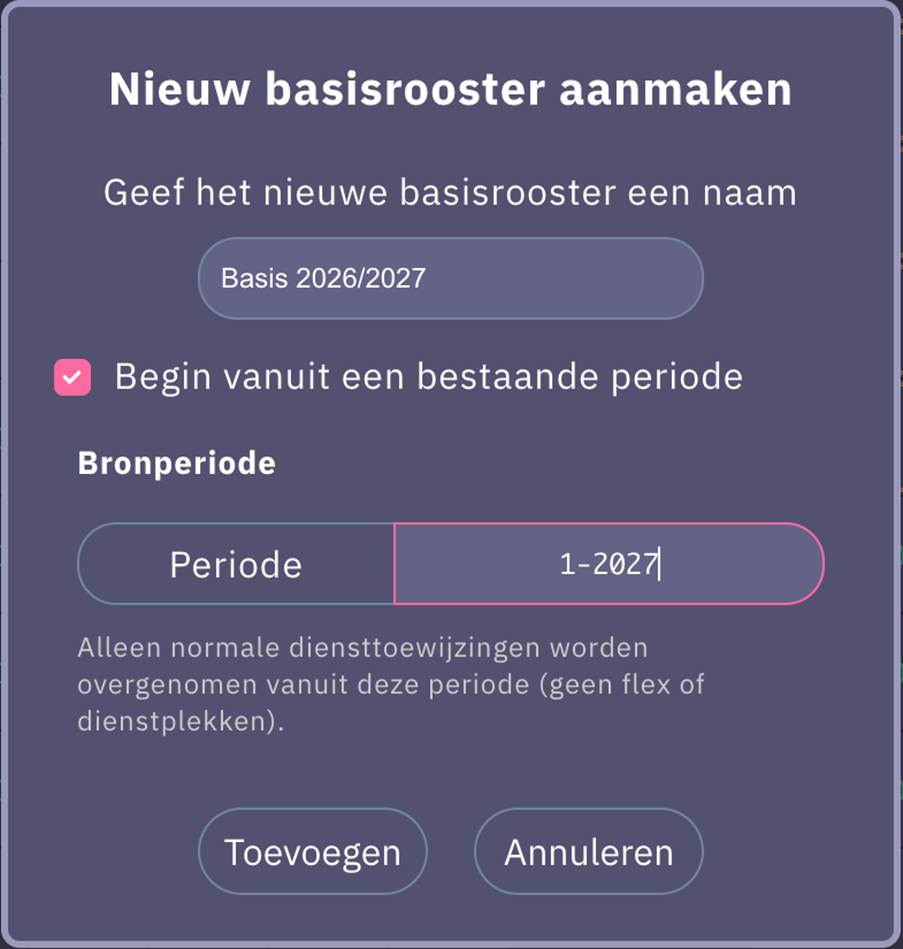
Alleen normale diensttoewijzingen en bestaande toewijzingen vanuit de flex worden hierbij overgenomen. Openstaande flexaanvragen en toewijzingen op tweede dienstplekken worden niet overgenomen.
Basisrooster verwijderen
Vanuit de gereedschapskist kun je het aangemaakte basisrooster verwijderen.
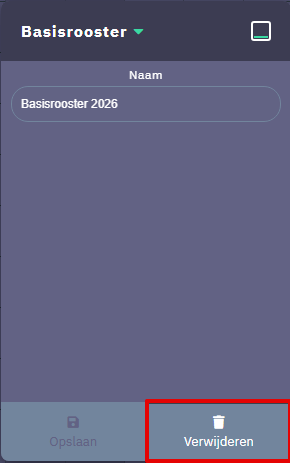
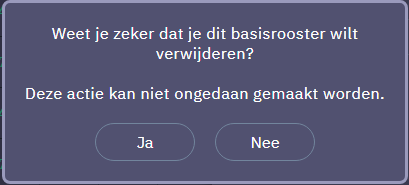
Er volgt dan een extra waarschuwing met de vraag Weet je het zeker?. Druk op Ja om het gemaakte basisrooster te verwijderen.
Naam basisrooster wijzigen
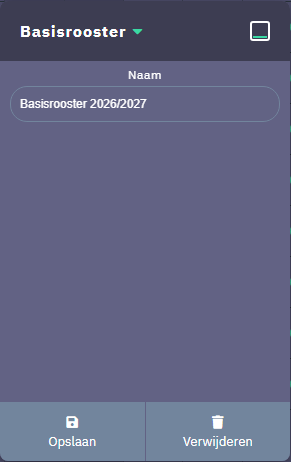
Vanuit de gereedschapskist is het ook mogelijk om de naam van het reeds aangemaakte basisrooster te wijzigen. Na een wijziging wordt de knop Opslaan zichtbaar. Klik op Opslaan om de naamwijziging op te slaan.
Basisrooster gebruiken en beheren
Wanneer het basisrooster geopend is (te herkennen aan de lichtblauwe tekst en het ontbreken van concrete data), heeft de roosteraar de mogelijkheid om aanpassingen in het basisrooster door te voeren.
Informatie op het basisrooster
Het basisrooster wordt altijd in een periode van vier weken getoond. Ook wanneer het reguliere rooster op maandweergave staat. Het is hier ook mogelijk om de weergave op Diensten of Medewerkers te zetten.
Er zijn echter ook enkele verschillen. Om het basisrooster goed te kunnen inrichten wordt er een belangrijk nieuw element getoond: de peildatum
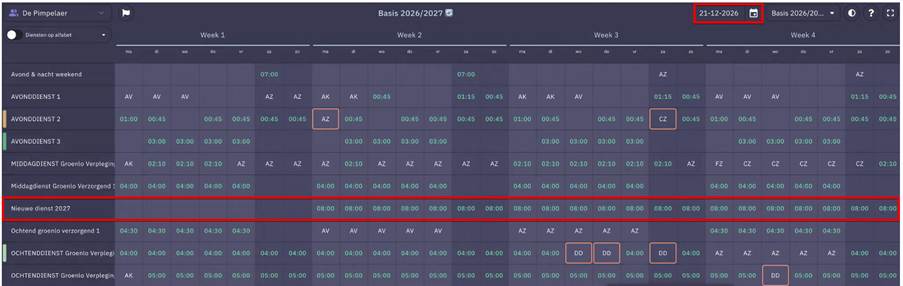
Rechtsboven in het scherm is de peildatum zichtbaar. Dit is de startdatum van de periode die getoond wordt. Op basis van deze datum worden de volgende zaken wel of niet getoond in het basisrooster:
- Diensten: De peildatum bepaalt welke diensten er worden getoond. De geldigheidsdata van een dienst bepaalt of deze getoond wordt in het basisrooster. Een dienst die bijvoorbeeld pas geldig is vanaf 1 januari vanaf het volgende jaar zal pas getoond worden in het basisrooster wanneer de peildatum binnen deze periode valt:
- Beschikbaarheid: Alleen herhalende (on)beschikbaarheden van medewerkers worden getoond. Dit geldt ook voor (on)beschikbaarheden die eens in de zoveel weken voorkomen. Deze worden in het basisrooster getoond o.b.v. de gekozen peildatum.
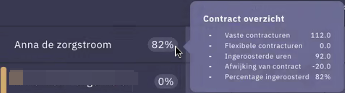
- Contractinformatie: Achter de medewerker is het percentage te zien van de hoeveelheid ingeplande uren t.o.v. het contract. Wanneer je hier met je muis op blijft staan, worden de exacte uren getoond. Medewerkers met een nul-uren contract krijgen enkel een '0' achter de naam te staan, in plaats van een percentage
Medewerkers toewijzen en verwijderen uit het basisrooster
Medewerkers kunnen worden toegewezen aan diensten (of diensten aan medewerkers) zoals dit ook gebeurt in het reguliere rooster. Via de gereedschapskist kunnen deze wijzigingen worden doorgevoerd in het scherm Toewijzen.
Signaleringen worden ook getoond in de gereedschapskist, zoals in het reguliere rooster. Niet alle signaleringen uit het reguliere rooster zijn terug te vinden in het basisrooster. De volgende signaleringen kunnen in het basisrooster verwacht worden:
- Medewerker is een dummymedewerker
- Dienst komt niet voor op de gekozen dag
- Medewerker is al toegewezen aan de dienst
- Er is overlap met een andere diensttoewijzing
- Medewerker is onbeschikbaar
- Medewerker heeft geen geldig contract
- Medewerker is niet in dienst
- Medewerker is onder- of overgekwalificeerd
- Medewerker overschrijdt de vastgelegde normdagen afspraak
- Medewerker overschrijdt een regel omtrent de ATW
Basisrooster toepassen
Wanneer het basisrooster naar wens is ingericht, kan deze worden toegepast op het reguliere rooster. Hiervoor moet het roosterscherm weer op het reguliere rooster gezet worden. Pas dan is de mogelijkheid zichtbaar in de gereedschapskist om het basisrooster toe te passen op de gewenste periode. Druk op Pas basisrooster toe op periode... om het basisrooster toe te passen. Hiermee worden alle diensttoewijzingen in het basisrooster toegepast op de gekozen periode conform de peildatum die overeenkomt met de roosterperiode die bekeken wordt. Wanneer het reguliere rooster op de maand weergave staat, dan dient er nog een startweek te worden gekozen waarop het basisrooster moet worden toegepast.
In de gereedschapskist is tevens de knop Voorbeeld zichtbaar. Hiermee kan de roosteraar de situatie bekijken zoals die zou worden wanneer het basisrooster wordt toegepast. Eventuele ongewenste wijzigingen kunnen hiermee worden gesignaleerd of voorkomen.
Wanneer op de knop wordt gedrukt is via een lichtblauwe kleur zichtbaar welke nieuwe wijzigingen er zullen worden toegepast. Indien een diensttoewijzing groen gekleurd blijft, dan is deze afkomstig vanuit een ander team en zal het toepassen van het basisrooster deze nooit overschrijven.
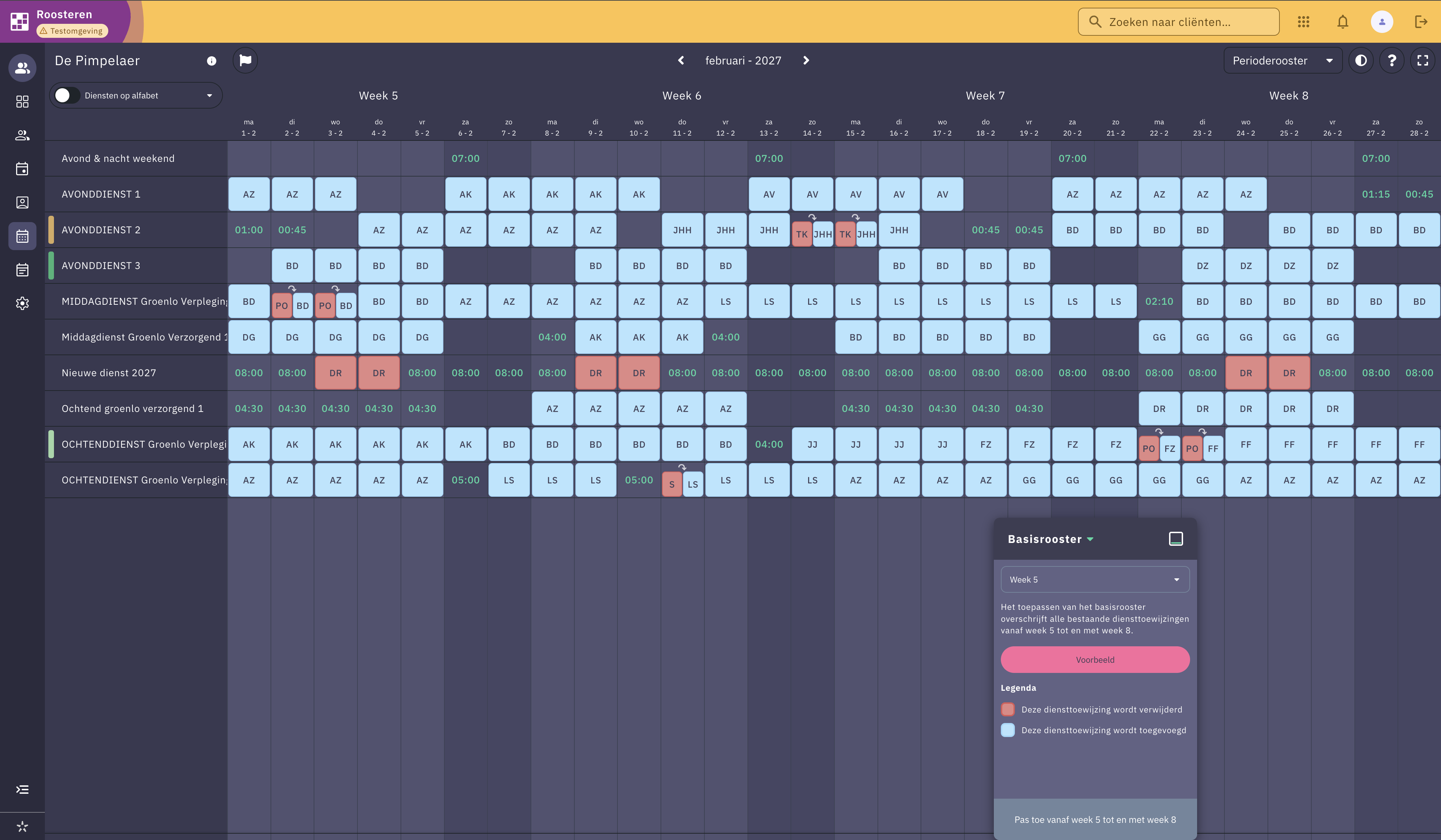
Het is mogelijk dat de toepassing van het basisrooster bestaande toewijzingen wijzigt. Toewijzingen kunnen worden vervangen door een andere medewerker, maar ook worden verwijderd wanneer deze niet voorkomen in het basisrooster. Dit wordt duidelijk gemaakt via een rode kleur en een pijl-icoon. Wanneer het basisrooster in zo'n situatie wordt toegepast, dan wordt de gebruiker hier extra op geattendeerd via een waarschuwing. Tevens kan er een waarschuwing verwacht worden indien het toepassen van het basisrooster er voor zorgt dat er ook wijzigingen gaan plaatsvinden in een week die nu niet in de weergave getoond wordt.
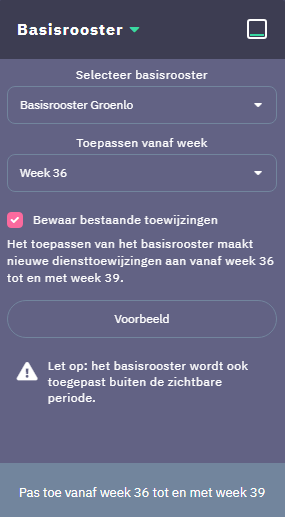
Verder is het ook mogelijk bij de toepassing van het basisrooster om bestaande diensttoewijzingen wel of niet te overschrijven. Dit kan via de optie 'Bewaar bestaande toewijzingen'. Wanneer de optie is ingeschakeld, dan zullen alleen lege dienstvakjes worden gevuld en worden reeds toegewezen medewerkers niet overschreven. Wanneer de optie is uitgeschakeld, dan worden alle huidige toewijzingen overschreven en zal dus het gehele basisrooster worden toegepast, ongeacht de situatie in het reguliere rooster.