Factuuroverzicht in Ons® Administratie
Let op: De factuurdetails-pagina is vanaf versie 2026.5 van Ons® Administratie standaard beschikbaar op alle testomgevingen. Vanaf versie 2026.6 rollen we deze pagina uit naar de productieomgevingen.
Navigatie
Het nieuwe factuuroverzicht in Ons® Administratie kan je vinden via Beheer > Facturatie > Factuuroverzicht (Zoek op facturen binnen Ons® Administratie). Het factuuroverzicht is niet alleen via deze weg beschikbaar, maar kan ook worden geopend vanuit een cliëntdossier. Ga hiervoor naar de betreffende cliënt en open het onderdeel Facturen. Je komt vervolgens terecht in hetzelfde factuuroverzicht, waarbij de facturen direct zijn gefilterd op de geselecteerde cliënt.
De benodigde rechten om het factuuroverzicht te openen via Factuuroverzicht (Zoek op facturen binnen Ons® Administratie):
- Export- en financiële instellingen beheren en exporteren.
- Facturen en declaraties doorzoeken.
Het benodigde recht om het factuuroverzicht te openen vanuit een cliëntdossier:
- Facturen [van een cliënt] bekijken
Factuuroverzicht
Het factuuroverzicht heeft een vernieuwde indeling gekregen, waardoor facturen sneller terug te vinden zijn en relevante informatie direct zichtbaar is. In één overzicht zie je onder andere het factuurnummer, de debiteur, de periode, de exportperiode, het profiel, de AGB-code, het bedrag en de status van de factuur.
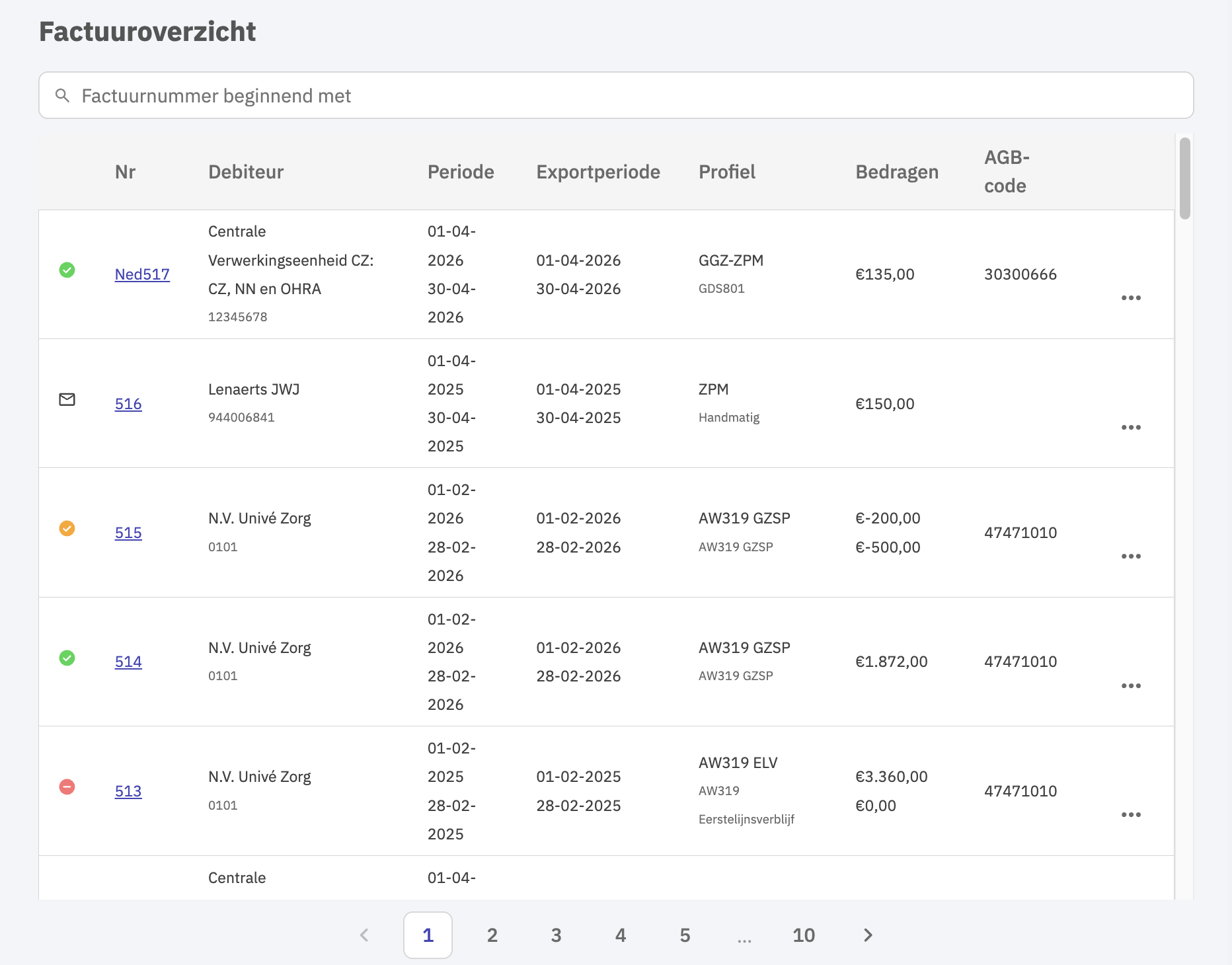
Afhankelijk van de schermgrootte en het zoomniveau van de browser worden niet altijd alle kolommen getoond. Wanneer je verder inzoomt of op een kleiner scherm werkt, worden de kolommen Bedrag en AGB-code verborgen. Hierdoor blijft het factuuroverzicht overzichtelijk en goed leesbaar. Om deze kolommen weer te tonen, kun je uitzoomen.
Filtering
Je kunt gebruikmaken van verschillende filters om het overzicht verder te verfijnen. De geselecteerde filters worden direct toegepast, zodat alleen de relevante facturen worden getoond.
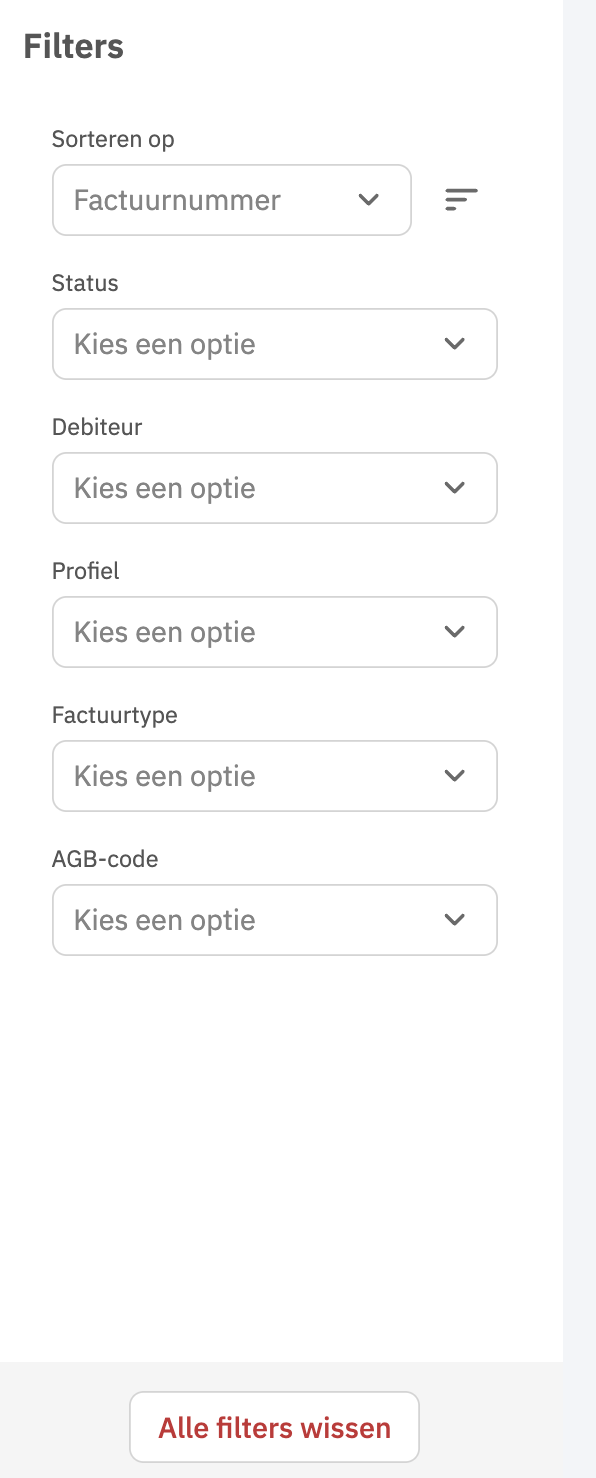
- Status: toon alleen facturen met een specifieke status, bijvoorbeeld wanneer je alleen openstaande of reeds verwerkte facturen wilt bekijken. Je kunt hier bijvoorbeeld filteren op afgekeurde, goedgekeurde en/of gedeeltelijk goedgekeurde facturen.
- Debiteur: filter op een specifieke debiteur om snel alle facturen van een zorgverzekeraar of andere debiteur terug te vinden.
- Profiel: toon alleen facturen die zijn aangemaakt vanuit een bepaald export- of facturatieprofiel.
- Factuurtype: beperk het overzicht tot een specifiek type factuur.
- AGB-code: filter op een specifieke AGB-code wanneer binnen de organisatie meerdere AGB-codes worden gebruikt.
Je kunt meerdere filters tegelijk toepassen. Als er geen facturen zijn die voldoen aan de geselecteerde filters, wordt de melding 'Geen facturen gevonden' weergegeven.
Wil je opnieuw beginnen met zoeken? Dan kun je met Alle filters wissen alle actieve filters in één keer verwijderen.
Sorteren
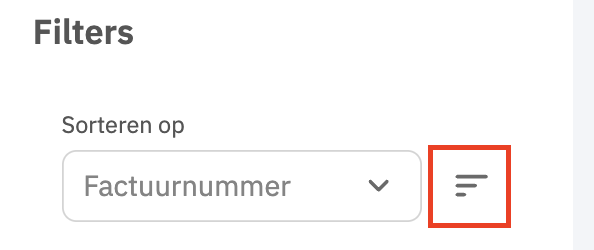
Standaard worden facturen gesorteerd op factuurnummer van hoog naar laag, waardoor de meest recent aangemaakte facturen bovenaan het overzicht staan. Indien gewenst kun je deze sortering wijzigen naar laag naar hoog.
Zoeken op factuurnummer
Met het zoekveld Factuurnummer beginnend met kun je snel een specifieke factuur terugvinden.
Vul hiervoor het begin van het factuurnummer in en druk op Enter. Vervolgens worden de facturen getoond waarvan het factuurnummer met de ingevoerde cijfers begint.
Het zoekveld zoekt dus alleen naar factuurnummers die beginnen met de ingevoerde waarde. Factuurnummers waarin deze cijfers ergens anders voorkomen, worden niet in de resultaten opgenomen. Bijvoorbeeld: wanneer je zoekt op 123, wordt factuurnummer 123456 wel gevonden, maar factuurnummer 45123 niet.

Notities toevoegen
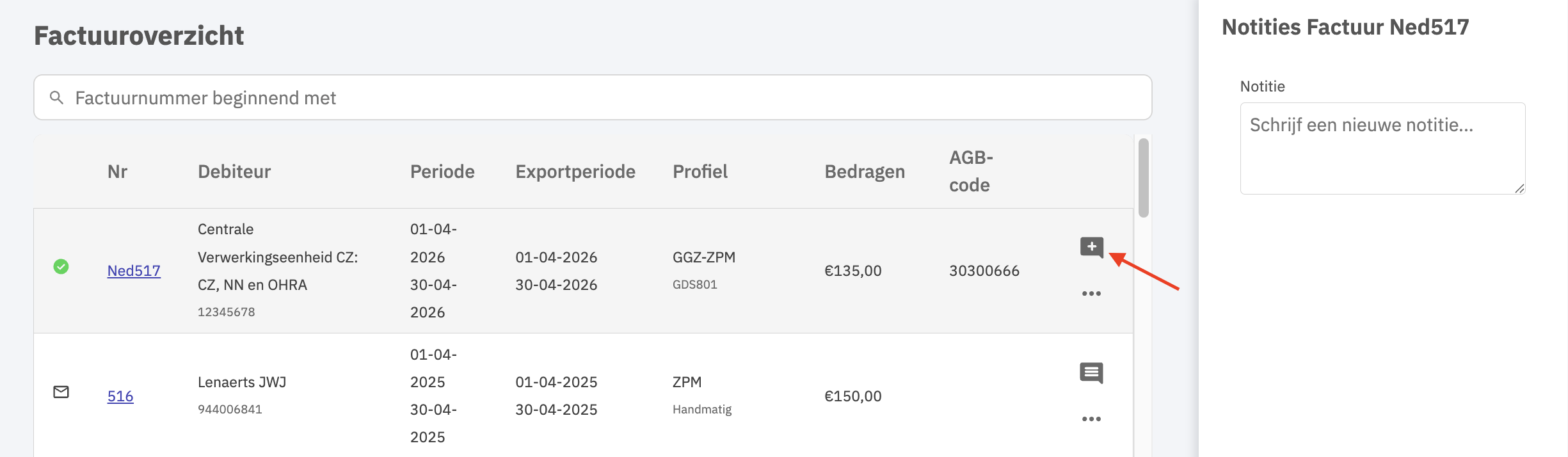
Bij een factuur kunnen notities worden vastgelegd. Dit maakt het eenvoudiger om bijzonderheden, interne afspraken of aanvullende informatie bij een factuur te bewaren. Wanneer er nog geen notities aanwezig zijn, wordt het pictogram voor het toevoegen van een notitie zichtbaar zodra je met de muis over het notitieveld beweegt. Klik op het plus-icoon om een nieuwe notitie toe te voegen.
Zodra er één of meer notities zijn toegevoegd, blijft het notitie-icoon zichtbaar. Hierdoor is direct te zien dat er notities aan de factuur gekoppeld zijn en kunnen deze eenvoudig worden geopend en beheerd.
Je hebt de mogelijk om je eigen notities ook te verwijderen. De notities die door anderen zijn toegevoegd, kan je alleen inzien, maar niet verwijderen.