Wat zijn de normdagen?
Binnen zowel de VVT als de Gehandicaptenzorg is er een regeling die voorschrijft hoeveel dagen iemand werkzaamheden op locatie verricht op basis van de contracturen. Het achterliggende doel hiervan is te voorkomen dat iemand bijvoorbeeld 5x per week naar het werk moet komen voor hele korte diensten.
Per CAO verschillen de normdagen. Binnen de GHZ wordt er ook wel over opkomstdagen gesproken.
VVT CAO Artikel 3.2 Lid 4
Per 1 januari 2026: In een periode van een week (maandag t/m zondag) kun je:
- 3 dagen ingeroosterd worden bij een overeengekomen arbeidsduur tot en met 15 uur per week;
- 4 dagen ingeroosterd worden bij een overeengekomen arbeidsduur van meer dan 15 uur tot en met 24 uur per week;
- 5 dagen ingeroosterd worden bij een overeengekomen arbeidsduur van meer dan 24 uur per week, tenzij je hierover met de werkgever andere afspraken hebt vastgelegd.
Indien geen afspraken worden vastgelegd geldt de norm. Wanneer je binnen de VVT de afgesproken norm overschrijdt heb je recht op 25 euro per dag dat de norm overschreden wordt.
GHZ CAO Artikel 6:8 Lid 2
De werknemer die zich bereid verklaart om op meerdere werkplekken actief te zijn en/of andere werkzaamheden te verrichten op het eigen functieniveau en passend bij de opleiding en ervaring van de werknemer, wordt in een periode van 7 dagen, te meten over 14 dagen, gemiddeld ingeroosterd op:
- maximaal 3 dagen bij een contractomvang tot en met 16 uur per week;
- maximaal 4 dagen bij een contractomvang van meer dan 16 tot en met 24 uur per week;
- maximaal 5 dagen bij een contractomvang van meer dan 24 tot en met 36 uur per week.
Het overschrijden van de afgesproken norm heeft voor de GHZ geen financiële consequenties.
Voor beide CAO's geldt: Als je een dienst werkt die twee weekdagen omvat, dan geldt dit als één werkdag voor deze vergoeding. Hierbij wordt de weekdag waarop de meeste uren zijn gewerkt als werkdag aangemerkt.
Ons® Administratie
Benodigde autorisaties
Om de normdagen bij een medewerker te mogen wijzigen heb je één van de volgende taken binnen Ons® Autorisatie nodig:
- Medewerkers beheren (deze zit ook in de bredere taak Medewerkerbeheer)
- Normdagen instellingen [van medewerkers] beheren
- Enkel inzage: Normdagen instellingen [van medewerkers] inzien
Het handmatig inrichten van de normdagen
Op individueel niveau kun je bij de medewerker een afwijkende normdagenafspraak vastleggen.
Belangrijk
Als je geen normdagen instelt, dan volgt het systeem automatisch de standaardregeling op basis van de contractomvang. Standaard is de meetperiode één week. De regel geldt in dat geval vanaf 29-12-2025.
Volg de onderstaande stappen om de normdagenafspraak te bekijken of aan te passen:
- Ga naar de betreffende medewerker.
- Open het tabblad Financieel.
- Op deze pagina zie je het overzicht van de normdagenwidget. In de widget zie je in één opslag de actieve normdagenafspraak. Dit kan een afwijkende afspraak zijn, of de standaardregeling op basis van de contractomvang.
- Bij de standaardregeling zie je de volgende melding:
- “Standaard norm uit CAO van toepassing”
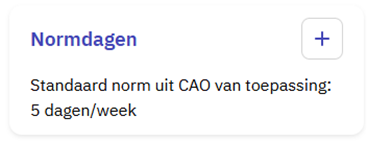
- “Standaard norm uit CAO van toepassing”
- Als de normdagenregeling niet van toepassing is in combinatie met de huidige CAO, dan zie je de volgende melding:
- Geen normdagenregeling van toepassing voor de huidige CAO
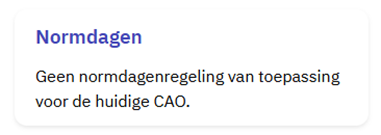
- Geen normdagenregeling van toepassing voor de huidige CAO
- Bij de standaardregeling zie je de volgende melding:
- Klik op Normdagen en open de detailpagina Normdagen instellingen. Hier zie je een volledig overzicht van de ingerichte normdagenafspraken. Op de detailpagina Normdagen instellen heb je twee acties:
- Medewerker uitsluiten. Met deze optie sluit je de medewerker uit van een bestaande normdagenregeling. Als de medewerker uitgesloten is van de regeling, dan zie je de volgende melding terug in de overzichtswidget:
- Medewerker is uitgesloten van de regeling (Sinds xx-xx-xxxx)
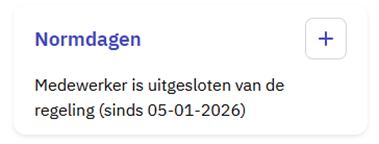
- Medewerker is uitgesloten van de regeling (Sinds xx-xx-xxxx)
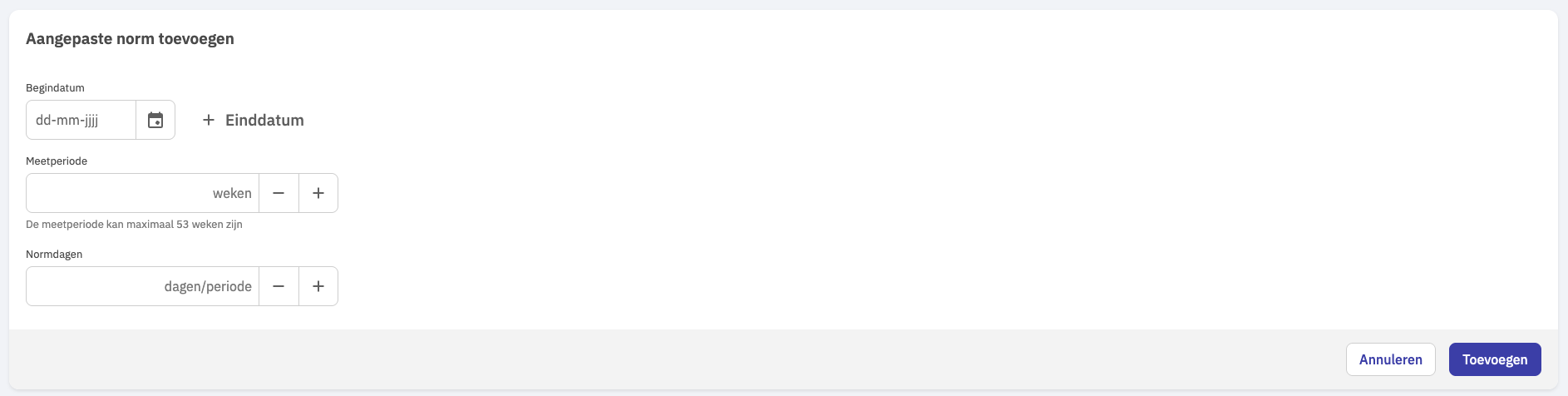
- Aangepaste norm toevoegen. Gebruik deze optie om een afwijkende afspraak vast te leggen.

- Medewerker uitsluiten. Met deze optie sluit je de medewerker uit van een bestaande normdagenregeling. Als de medewerker uitgesloten is van de regeling, dan zie je de volgende melding terug in de overzichtswidget:
- Klik op Aangepaste norm toevoegen als je een afwijkende afspraak wilt vastleggen en vul de velden als volgt in:
- Begindatum
- Verplicht veld.
- De begindatum ligt altijd op een maandag. Dit geldt ook voor de begindatum bij het uitsluiten van medewerkers van de regeling.
- Datum vanaf wanneer de normdagenafspraak geldt.
- Einddatum
- Optioneel veld.
- Alleen invullen als de afspraak tijdelijk is.
- Indien ingevuld ligt de einddatum altijd op een zondag.
- Laat leeg bij een afspraak voor onbepaalde tijd.
- Normdagen (per periode)
- Aantal normdagen per periode.
- Mogelijke waarden: 1 t/m 371 dagen. Dit aantal is afhankelijk van de meetperiode. Als je een meetperiode van 3 weken invult, dan zijn de mogelijke waarden 1 t/m 21 (7 dagen per week x 3 weken).
- Meetperiode
- Aantal weken waarover de norm wordt gemeten.
- Maximaal 53 weken.
- De meetperiode geeft aan over hoeveel weken de normdagen worden gemeten.
- Begindatum
Normdagenberekening bij uitdiensttreding gedurende de week
Normdagen worden berekend op basis van hele weken. Gedeeltelijke weken worden daarbij als een volledige week beschouwd. Normen met een meetperiode van één week blijven ongewijzigd. Alleen normen met een meetperiode van langer dan één week worden naar rato aangepast aan het aantal resterende weken.
Hieronder staan enkele voorbeelden van de nieuwe berekening
Normdagenafspraak: 4 dagen / 2 weken
- Stoppen na 1-7 dagen -> 2 dagen / 1 week
- Stoppen na 7+ dagen -> 4 dagen / 2 weken
Normdagenafspraak: 7 dagen / 2 weken
- Stoppen na 1-7 dagen -> 4 dagen / 1 week
- Stoppen na 7+ dagen -> 7 dagen / 2 weken
Normdagenafspraak: 39 dagen / 13 weken
- Stoppen na 1-7 dagen -> 3 dagen / 1 week
- Stoppen na 8 - 14 dagen -> 6 dagen / 2 weken
- Stoppen na 15 - 21 dagen -> 9 dagen / 3 weken
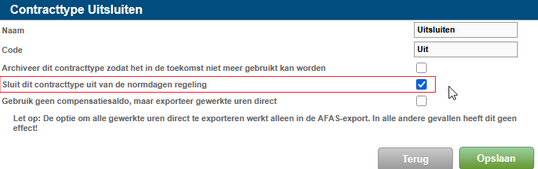
Het is ook mogelijk om een medewerker uit te sluiten op basis van het contracttype. Dit kan bijvoorbeeld handig zijn voor stagiaires of ZZP'ers. LET OP: Als je dit inschakelt bij bestaande contracttypes en er al medewerkers geëxporteerd zijn met dit contracttype worden de geëxporteerde normdagen gecorrigeerd wanneer je over eerdere periodes exporteert. Dit zal in de meeste gevallen niet wenselijk zijn en daarom raden we aan om dit in te richten bij een nieuw contracttype dat toegekend wordt vanaf een toekomstige datum.
Let op
Medewerkers met een 0-uren of min-max contract worden automatisch uitgesloten van de normdagenregeling.
Het is op dit moment nog niet mogelijk om medewerkers uit te sluiten op basis van CAO (bijvoorbeeld omdat iemand HbH-medewerker is). Het ontwikkelteam werkt momenteel aan deze functionaliteit. Zodra hierover meer bekend is, zullen wij de nieuwsberichten over de GHZ en de VVT op het Supportportaal bijwerken.
Wanneer je deze medewerkers toch wilt uitsluiten, dient dit te gebeuren via de optie bij de medewerker op individueel niveau, of middels een import (zie het kopje Import).
Import
Het is ook mogelijk om afwijkende afspraken bij medewerkers te importeren via de io-import. Voor het aanmaken van een importbestand zijn de volgende elementen en opbouw van toepassing:
<employee>
    <id> - medewerkernummer - Verplicht
    <mutationAction> = 1 (toevoegen of wijzigen) of 3 (verwijderen) - Verplicht. Dit gaat om het toevoegen, wijzigen of verwijderen van de gehele medewerker.
    <workdayNormSettings>
        <workdayNormSetting>
            <mutationAction> = 1 (toevoegen of wijzigen) of 3 (verwijderen - Verplicht. Dit gaat om het toevoegen, wijzigen of verwijderen van normdagenregeling.
            <startDate> - datum - Verplicht
            <endDate> - datum - Optioneel
            <workdayNorm> - nummer - Verplicht of Optioneel, waarde tussen 1 en 7 (normdagen per week) of <workdayNormTotal> - nummer - Verplicht of Optioneel, waarde tussen 1 en 371 (normdagen per periode)
            <normPeriod> - nummer - Verplicht of Optioneel, waarde tussen 1 en 53 (meetperiode)
            <optOut> - Verplicht, false or true
        </workdayNormSetting>
    </workdayNormSettings>
</employee>
Zie Gegevens importeren via XML-bestanden voor meer informatie. De elementen zijn ook toegevoegd aan zowel de XSD als de XML-interface beschrijving.
Het element workdayNorm kan uitsluitend worden gebruikt wanneer per week een waarde tussen 1 en 7 wordt opgegeven. Wanneer er bijvoorbeeld sprake is van een meetperiode van 2 weken, komt dit neer op 14 normdagen per periode. Deze berekening wordt door ons aan de achterkant uitgevoerd. In de XML geef je het aantal normdagen per 7 dagen op, in combinatie met een meetperiode van 2. Bij de medewerkers wordt vervolgens automatisch het aantal normdagen per periode weergegeven, in dit voorbeeld 14.
Daarnaast is het element workdayNormTotal beschikbaar. Met dit element kan het totaal aantal normdagen over de gehele meetperiode direct worden opgegeven. Dit mag een waarde zijn tussen 1 en 371 dagen, aangezien dit het totaal betreft van het aantal normdagen vermenigvuldigd met de meetperiode.
Beide elementen kunnen worden gebruikt:
- Bij workdayNorm berekenen wij het totaal aantal normdagen automatisch.
- Bij workdayNormTotal kan het totaal aantal normdagen handmatig worden opgegeven.
Dit is met name handig in situaties waarin de normdagenafspraak niet wekelijks is, maar bijvoorbeeld 9 normdagen per 2 weken bedraagt.
Het XML-bestand kan in dat geval als volgt worden ingericht:
<?xml version="1.0" encoding="UTF-8" standalone="no"?>
<ioImport>
<employee>
<id>test-test</id>
<mutationAction>1</mutationAction>
<workdayNormSettings>
<workdayNormSetting>
<mutationAction>1</mutationAction>
<startDate>2026-01-19</startDate>
<endDate></endDate>
<workdayNormTotal>9</workdayNormTotal>
<normPeriod>2</normPeriod>
<optOut>false</optOut>
</workdayNormSetting>
</workdayNormSettings>
</employee>
</ioImport>
Wanneer een medewerker moet worden uitgesloten van de normdagenregeling, dient de waarde <optOut> op True te worden gezet. In dat geval zijn de waarden <normPeriod>, <workdayNorm> en/of <workdayNormTotal> niet meer verplicht. Die kun je dan uit het bestand laten.
Na het importeren is zichtbaar dat de medewerker is uitgesloten en dat er geen normdagenregeling van toepassing is.
Uursoort uitsluitingen
Het is mogelijk om uursoorten uit te sluiten van de normdagenregeling. Dit kan door jullie zelf worden ingericht.
- Ga naar Overige instellingen → Uursoortconfiguratie → Uursoortuitsluitingen normdagentelling.
- Klik op het plusje en voeg het gewenste uursoort toe. In de dropdown worden uursoorten met het type Werktijd en Werktijd zonder ORT getoond, die uitgesloten kunnen worden van de regeling.
- Vul een begindatum in en optioneel een einddatum.
- Bevestig de inrichting door op het vinkje te klikken.

Zodra een uursoort is uitgesloten, wordt deze niet meegenomen in de normdagenberekening wanneer een medewerker deze uursoort op een dag registreert.
Uursoorten met type Ziekte, Bereikbaarheidsdienst, Telefonische achterwacht, Aanwezigheidsdienst, Slaapdienst, Consignatie, Geen werktijd en vakantie (inclusief PLB en LFB) worden standaard al automatisch uitgesloten van de normdagenregeling en hoeven daarom niet handmatig te worden ingesteld.
Fiatteerscherm
In het fiatteerscherm is een kolom te zien waar het aantal overschreden normdagen in het rood wordt getoond. In de mouse-over van het rode getal wordt de periode getoond waarin de overschrijdingen vallen.

Verloning
Voor het exporteren van de normdagen overschrijding moet het veld Componentnummer voor aantal overschreden werkdagen volgens de normdagen gevuld worden met een code. Dit veld is toegevoegd aan exports van het type AFAS, DBS, SDB verloning, ADP en Beaufort verloning. Aan de roosterexports (tijdregistratie) is dit niet toegevoegd, omdat deze pakketten deze normdagenregeling niet ondersteunen.
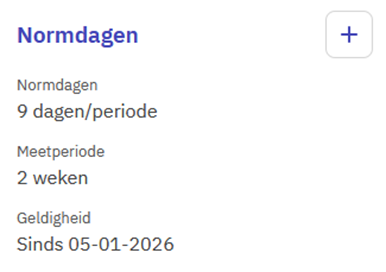
 Wanneer iemand meer heeft gewerkt dan de norm worden die dagen onder deze code geëxporteerd. Let op: Deze code moet afgestemd worden met het salarispakket, code 1234 is enkel een voorbeeld. Deze voorbeeldmedewerker heeft een norm van 9 dagen per 2 weken:
 De medewerker heeft echter 10 dagen gewerkt in 2 weken en de norm wordt dus met 1 dag overschreden:
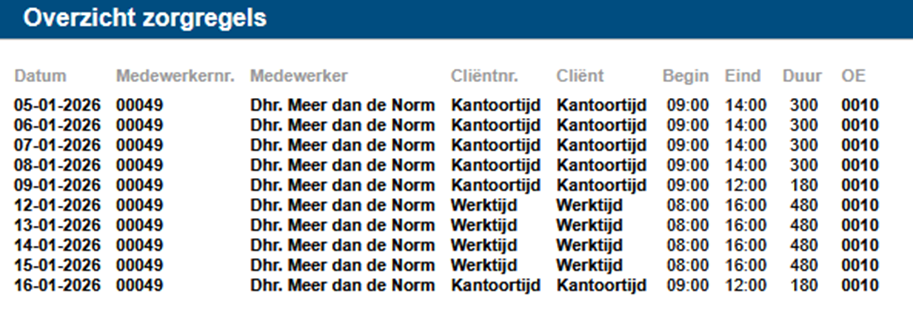
 Het salarispakket weet hierdoor dat er voor deze medewerker 1x 25 euro uitgekeerd moet worden.
Rapport Detailgegevens per medewerker & Verloningsrapportage
In de Verloningsrapportage is een kolom te zien waarin het aantal overschrijdingen getoond wordt en een kolom waar de precieze datums van de overschrijdingen getoond worden.

In het rapport Detailgegevens per medewerker wordt de vastgelegde norm per medewerker getoond:

Ons® Plannen & Roosteren
Benodigde autorisaties
- Taak: Ons Planning - Plannen en roosteren (Alle teams) of Ons Planning - Plannen en roosteren (Eigen teams)
- Taak: Ons Planning - Roosteren (Alle Teams) of Ons Planning - Roosteren (Eigen Teams)
Let op
Als je een normdagenafspraak aanpast in Ons Administratie is deze niet meteen zichtbaar in Ons Plannen en Roosteren. De normdagen afspraak wordt namelijk synchroniseerd tijdens de nachtelijke synchronisatie van Ons Administratie naar Ons Planning.
Medewerkervenster
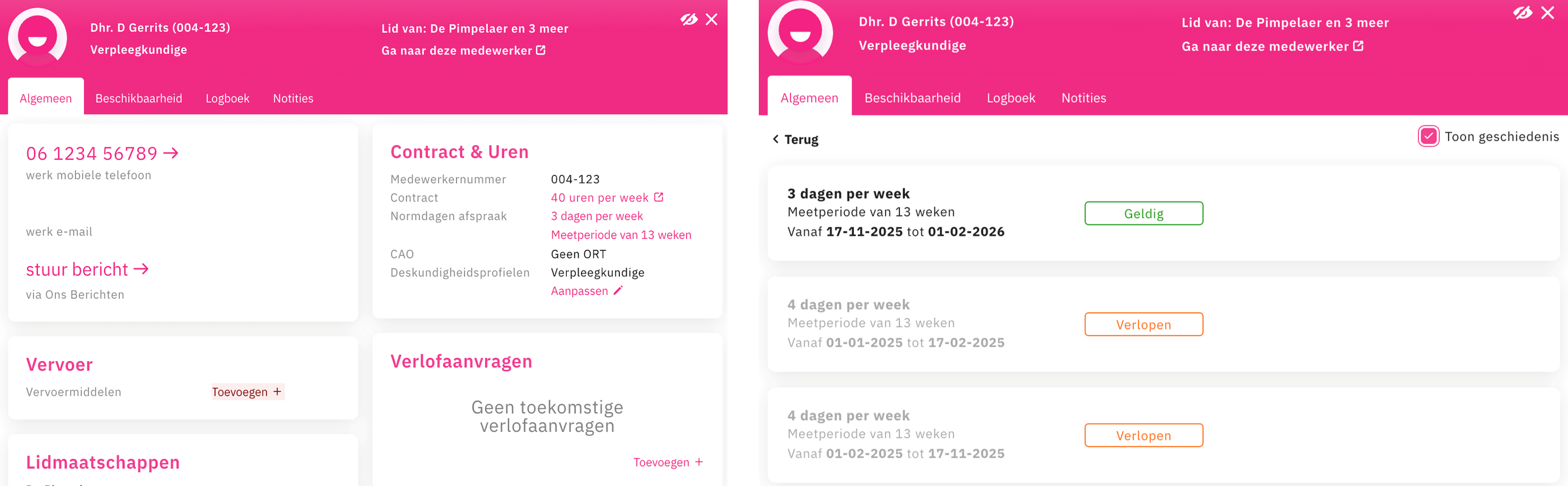
In het Medewerkervenster vind je de geldende normdagenafspraak van de medewerker terug onder Contract & Uren. Als je hierop klikt vind je een overzicht van de geldende, eventueel toekomstige en/of verleden normdagenafspraak.
Signaleringen
Ons Rooster
Het rooster zal signaleren zodra óf de richtlijn voor die periode wordt overschreven (dit geldt voor langere meetperiodes), óf exact per week bijvoorbeeld wanneer de standaard weekafspraak vanuit de CAO wordt toegepast. Ook zal de Gereedschapskist aangeven dat een medewerker al aan de limiet zit bij het toewijzen. De signaleringen zijn net als alle andere signaleringen ook naar wens aan of uit te zetten.
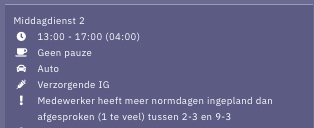
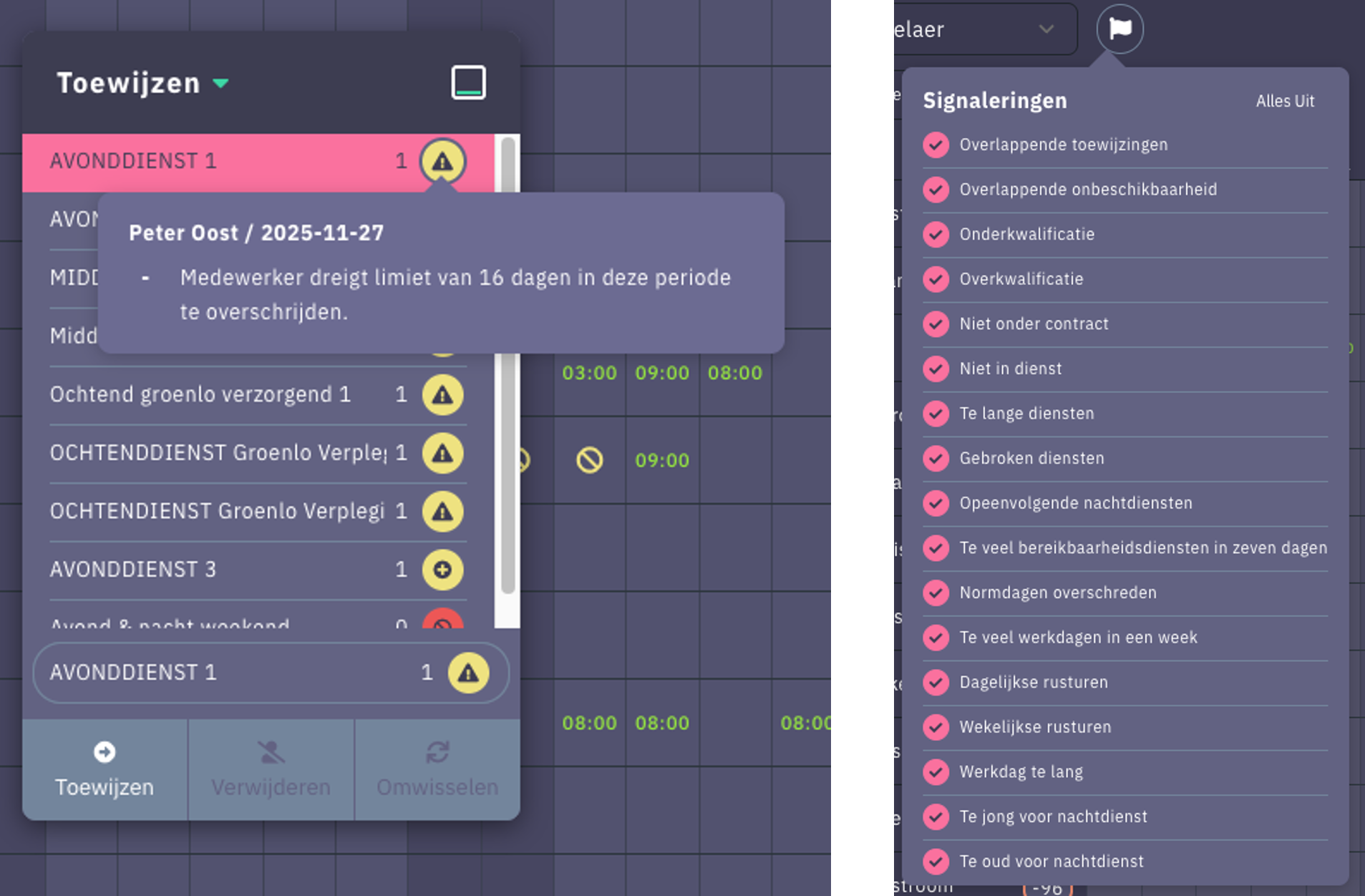
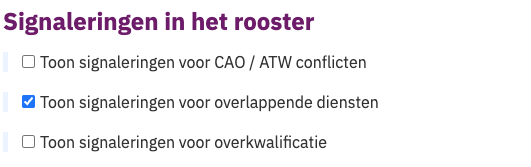
Let op: Deze signaleringen zijn alleen zichtbaar als de optie ''Toon signaleringen voor Cao / Arbeidstijdenwet (ATW)'' is ingeschakeld bij de dienst. Deze signaleringen kun je per dienst in- en/of uitschakelen. Zie Diensten configureren in Ons Plannen & Roosteren voor meer informatie.
Blokplanscherm
In het blokplanscherm wordt het icoon t.b.v. de weergave van de ingeplande tijd t.o.v. het contract gekleurd. Dit wordt verder geduid in het kopje 'Medewerkertooltip' hieronder.
Medewerkertooltip
Ons Rooster
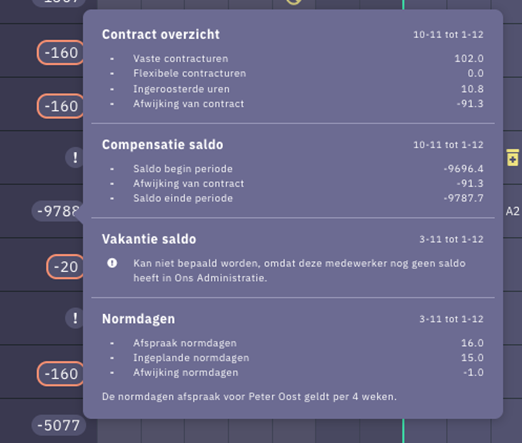
In de medewerkertooltip zijn normdagen tellers toegevoegd. Deze kunnen gebruikt worden als richtlijn. De tellers zijn gebaseerd op de roosterperiode. Dus voor een roosterperiode van 4 weken zal de richtlijn 16 normdagen zijn bij een afspraak van 4 normdagen per week.
Blokplanscherm
In het blokplanscherm worden deze gegevens ook getoond conform de stijl en gegevensweergave in dat scherm. Dit betekent dat de normdagenregeling op weekniveau wordt getoond, omdat het blokplanscherm ook alleen op weekniveau weergegeven kan worden.
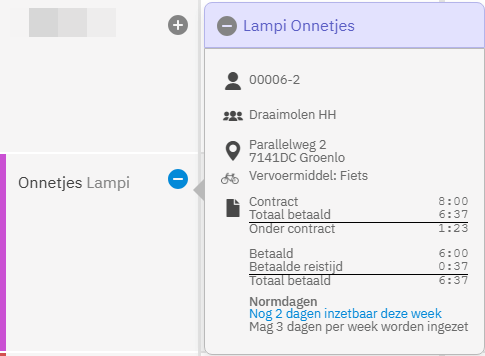
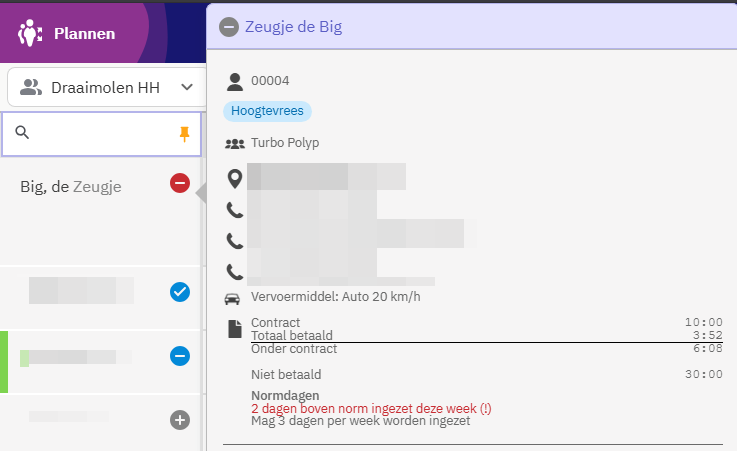
Bij medewerkers die een normdagenregeling hebben, wordt het icoon t.b.v. de contractsignalering blauw gekleurd. Indien er sprake is van een overschrijding van de normdagenregeling wordt dit icoon rood gekleurd. Wanneer je met de muis op de medewerker gaat staan zijn er aanvullende details te zien over de situatie:
Normdagenrapportage
Het is mogelijk om op teamniveau een rapportage uit te draaien van alle normdagenafspraken voor een individuele medewerker of een geheel team. Selecteer het gewenste team en navigeer vervolgens naar Medewerkers. Linksonder bevindt zich de optie Normdagen rapport. Hierbij kan een periode naar wens worden gespecificeerd.

Ons® Medewerkerportaal
In het Medewerkerportaal zijn we van plan een widget te tonen waarin medewerkers hun eigen normafspraak kunnen terugvinden. Deze widget is momenteel nog niet live, maar zal binnenkort beschikbaar zijn.